 Cantus
 — manual de inicio rápido
Para Cantus 0.1.0-beta.1 y posteriores, en Windows, macOS y Linux · Read in English
Cantus es una estación de trabajo de audio digital libre y de código abierto: graba, compón, mezcla y masteriza una canción, de la primera nota al archivo terminado. Este manual te lleva hasta ahí en una tarde. Todo lo que nombra está en el programa tal como es hoy; donde la beta aún tiene huecos, el capítulo 14 lo dice.
Contenido
- Instalación
- Primer inicio: configura tu audio
- El espacio de trabajo
- Grabar audio y MIDI
- Editar: clips, piano roll, automatización
- Mezclar: el mezclador, inserciones y envíos
- Masterizar: la cadena del máster, Fervor, Latitudo, Culmen
- Exportar
- Sonidos: el explorador y los paquetes de sonidos
- Instrumentos y efectos: el selector de dispositivos
- Proyectos, autoguardado y ajustes
- Atajos de teclado
- Privacidad y actualizaciones
- Problemas conocidos y limitaciones
- Reportar un error
Además: Lo que un agente de IA puede hacer en Cantus — las herramientas, el catálogo de unidades, el corrector musical.
Además: Separar stems — una canción en batería, bajo, voces y el resto, en tu ordenador. Además: Encontrar y escuchar presets — por estilo y función, escuchados antes de elegir.
Además: Exportar un video con baile — tus bailarines con la canción, para redes o un editor de video.
Además: Convertir audio a MIDI — una melodía, acordes o un loop de batería en notas sobre una pista nueva.
También: Pulsus III: pads en canales propios, una cadena por pad, kits de donde sea — separar un kit en canales, efectos en un pad, una carpeta o un SFZ como kit.
Además: El arreglo: tiempo, secciones y ripple — insertar y borrar tiempo en todas las pistas, arrastrar una sección para mover sus compases, el modo ripple.
Además: Chorda: pianos grabados y el mezclador del piano — el piano modelado o uno grabado (el Salamander, bitKlavier, tu propio SFZ), sus micrófonos en canales, Añadir nuestra sala, el retardo de un micro.
Además: Tympanum, el baterista acústico — baterías modeladas y grabadas en su sala, sus micrófonos en canales, la fuga entre micros, la voz híbrida.
Además: El editor de audio — cortar, silenciar, fundidos, normalizar, quitar ruido, quitar silencio y ver el espectro, sobre la toma de un clip.
Además: Saltator, un personaje que baila tu canción — la ventana del bailarín, sus pasos, Reaccionar a; Fuga, el ninja, y Volta, el mecha, encabezan el reparto.
Además: El escenario — un bailarín sobre el espacio de trabajo, en la pestaña Escenario, en una ventana de compañía y en directo (OBS).
Además: El modo de grabación — renderiza cada canal que alimenta el master para poder bajar el búfer mientras grabas.
Además: Faders VCA e instantáneas de la mesa — mueve un grupo de franjas a la vez, guarda la mesa y recupérala, señálala en la línea de tiempo.
También: Equipo externo y superficies de control - un sintetizador o efecto de hardware en una pista con su latencia medida, y superficies Mackie Control / HUI.
Además: Importar un personaje — un bailarín con tu propio personaje de Lottie, hoja de sprites o DragonBones. Además: Editar un clip con un plug-in ARA — un plug-in ARA 2, que ve toda la grabación, renderiza tu clip de audio.
La IA en este manual: Agentes de IA (MCP) — conecta a Claude u otro asistente; El asistente de mastering; Escuchar, para agentes de IA.
1. Instalación
Cantus funciona en Windows, macOS y Linux; cada versión tiene un archivo para cada uno, en la página de versiones y tras el botón de descarga de cantusdaw.com, que te da el de tu sistema:
- Windows 11, x64:
Cantus-<versión>-windows-x64-setup.exe(o el zip portátil). - macOS, Apple silicon o Intel:
Cantus-<versión>-macos-universal.dmg. - Linux x86-64, Ubuntu 22.04 o más nuevo (o similar):
Cantus-<versión>-linux-x86_64.AppImage.
SHA256SUMS.txt, a su lado, te deja comprobar una descarga: Get-FileHash <archivo> en Windows, shasum -a 256 <archivo> en Mac, sha256sum <archivo> en Linux. Unos 200 MB de disco. Configurar el audio en cada sistema está en el capítulo 2.
En Windows
Necesitas Windows 11 de 64 bits (Windows 10 sin probar).
- Descarga
Cantus-0.1.0-beta.1-windows-x64-setup.exede la página de versiones. - Ejecútalo. Se instala solo para ti, en
%LOCALAPPDATA%\Programs\Cantus, y no pide permisos de administrador. Esta beta aún no está firmada, así que Windows puede mostrar "Windows protegió su PC": elige Más información ▸ Ejecutar de todas formas. - Elige los componentes: el programa (obligatorio), Abrir los proyectos .cantus con Cantus (activado), un acceso directo en el escritorio (desactivado), los plug-ins CLAP y VST3 para otros DAW (activados) y Controlador FlexASIO (se descarga ahora) (desactivado — márcalo si tu tarjeta de sonido no tiene controlador ASIO propio; ver el capítulo 2).
- La página Privacidad dice qué envía Cantus por la red (solo una pregunta diaria por versiones nuevas, y las descargas que tú pidas). Buscar actualizaciones una vez al día (recomendado) viene marcada; desmárcala para apagar la búsqueda (también después, en Ajustes ▸ Actualizaciones).
Copia portátil. Descomprime Cantus-0.1.0-beta.1-windows-x64-portable.zip donde quieras (una memoria USB sirve). Por el archivo portable.txt junto a cantus.exe, esa copia guarda sus ajustes en la carpeta data de al lado y no escribe nada en tu perfil.
Desinstalar desde Aplicaciones de Windows. Tus ajustes, presets y autoguardados — y la caché de muestras (hasta 16 GB, ver el capítulo 11) — solo se borran si marcas esa casilla; tus proyectos nunca se tocan.
En Mac
- Descarga
Cantus-<versión>-macos-universal.dmg— una imagen de disco para Mac con Apple silicon e Intel. - Ábrela y arrastra Cantus a Aplicaciones. Expulsa la imagen de disco.
- Abre Cantus desde Aplicaciones (o Launchpad). Una versión notarizada abre sin más; una que aún no lo está hace que macOS diga que no puede verificar al desarrollador: clic derecho en Cantus ▸ Abrir ▸ Abrir una vez (o Ajustes del Sistema ▸ Privacidad y seguridad ▸ Abrir igualmente), y desde entonces abre normalmente.
- La primera vez que grabes, macOS pregunta si Cantus puede usar el micrófono: permíteselo (después, en Ajustes del Sistema ▸ Privacidad y seguridad ▸ Micrófono).
Cantus guarda sus ajustes, presets y autoguardados en ~/Library/Application Support/Cantus. Desinstalar: mueve Cantus de Aplicaciones a la Papelera; esa carpeta es tuya para borrarla o conservarla.
En Linux
- Descarga
Cantus-<versión>-linux-x86_64.AppImage— un solo archivo que funciona en la mayoría de las distribuciones de los últimos años, sin instalar nada ni pedir administrador. - Hazlo ejecutable y ábrelo: en el gestor de archivos, Propiedades ▸ Permisos ▸ Permitir ejecutar como programa, o en una terminal
chmod +x Cantus-*.AppImage && ./Cantus-*.AppImage. Guárdalo donde quieras (una carpeta como~/Applicationses buen lugar): Cantus actualiza ese archivo en su sitio. - Si no arranca y dice que falta FUSE, instala el
libfuse2de tu distribución (Ubuntu 22.04:sudo apt install libfuse2; 24.04:libfuse2t64).
Cantus guarda sus ajustes en ~/.config/cantus y sus presets, autoguardados y sonidos en ~/.local/share/cantus (o donde digan $XDG_CONFIG_HOME y $XDG_DATA_HOME). Desinstalar: borra el AppImage. Un Cantus de los paquetes de tu distribución o de Flatpak lo instalan y actualizan ellos.
2. Primer inicio: configura tu audio
La primera vez que Cantus arranca, se abre la ventana Configura tu audio sobre la música.
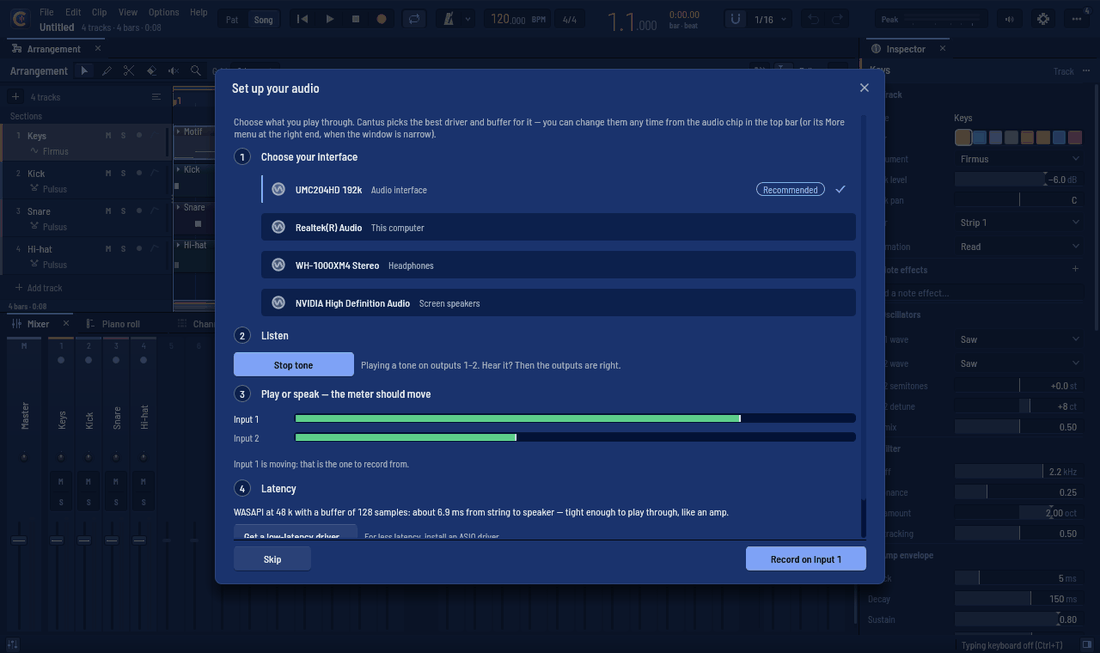
- Elige tu interfaz. Cada dispositivo de audio tiene una tarjeta: Interfaz de audio, Este equipo, Audífonos… Haz clic en la que usas para tocar y escuchar. Cantus le elige controlador y búfer: ASIO a 128 muestras para una interfaz con controlador ASIO propio; si no, WASAPI (el audio de Windows) a 256.
- Escucha. Haz clic en Tono de prueba: deberías oír un tono suave en las salidas 1–2.
- Toca o habla — el medidor debe moverse. Rasguea, canta o habla en lo que tengas conectado; la entrada que se mueve es la que vas a grabar.
- Latencia. Cantus dice cuánto tarda el sonido de la cuerda a la bocina y si es lo bastante justo para tocar a través de él. Para tomas exactas, conecta con un cable la salida 1 a la entrada 1 y haz clic en Medir latencia; Cantus colocará cada toma a la muestra.
Haz clic en Grabar en … y Cantus añade una pista de audio en esa entrada, armada y lista: pulsa R para grabar. Omitir cierra la ventana; no vuelve a abrirse sola (el botón Asistente… del chip de audio la trae de vuelta).
En un Mac el controlador es Core Audio, el que usa toda interfaz: no hay ASIO que instalar. Elige el búfer (128 muestras es un buen comienzo) y la frecuencia en la página del dispositivo; un dispositivo agregado creado en Configuración de Audio MIDI (dos interfaces como una) aparece como cualquier otro. La primera vez que grabas, macOS pregunta si Cantus puede usar el micrófono: permítelo, o ninguna entrada llega a Cantus (Ajustes del Sistema ▸ Privacidad y seguridad ▸ Micrófono). Los hilos de audio de Cantus trabajan con los de Core Audio como un solo grupo, así que Apple silicon los corre en sus núcleos rápidos.
El chip de audio
El chip de la barra superior (o de su menú ⋯ cuando la ventana es estrecha) muestra el dispositivo, el controlador, la frecuencia, el búfer y la latencia — por ejemplo UMC204HD · ASIO · 48 k · 128 · 6.1 ms. Su luz es verde cuando el audio funciona, ámbar tras un corte y roja cuando el dispositivo se perdió o el controlador se detuvo. Haz clic en él para cambiar cualquier cosa; cada cambio se aplica al instante y se recuerda para esa interfaz:
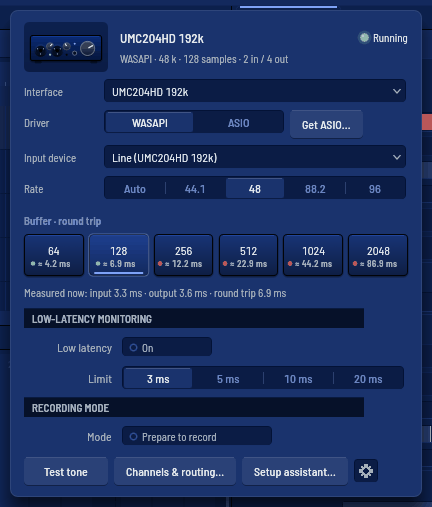
- Interfaz, Controlador (WASAPI o ASIO, con la lista Controlador ASIO), Dispositivo de entrada, Frecuencia;
- Búfer · ida y vuelta: de 64 a 2048 muestras, cada una con su latencia. Más pequeño es más justo para tocar; más grande es más seguro para mezclas grandes. Si la barra superior cuenta cortes, sube al siguiente tamaño;
- los problemas aparecen arriba con un botón que los arregla (Reiniciar audio, Usar el audio de este equipo, Usar 48 kHz…);
- Tono de prueba, Canales y ruteo… (nombra tus entradas y salidas, elige un par para la mezcla de audífonos), Asistente… y el engrane con todos los ajustes.
¿Qué controlador? Usa el controlador ASIO de tu interfaz si lo tiene (Behringer, Focusrite, PreSonus, Steinberg, MOTU, RME…). Para el sonido integrado de una laptop, usa WASAPI, o instala FlexASIO para menos latencia. Obtener ASIO… en la ventana del chip abre otra con la página de descarga de FlexASIO, la de ASIO4ALL y las de los fabricantes; tras instalar un controlador, haz clic en Volver a buscar. Cantus nunca instala controladores por su cuenta.
Al conectar una interfaz, Cantus ofrece cambiar a ella; al desconectarla, ofrece el audio de tu equipo y vuelve a ella cuando regresa. Si un controlador deja de responder, Cantus reinicia el audio una vez por sí solo. No se puede cambiar el dispositivo mientras grabas.
3. El espacio de trabajo
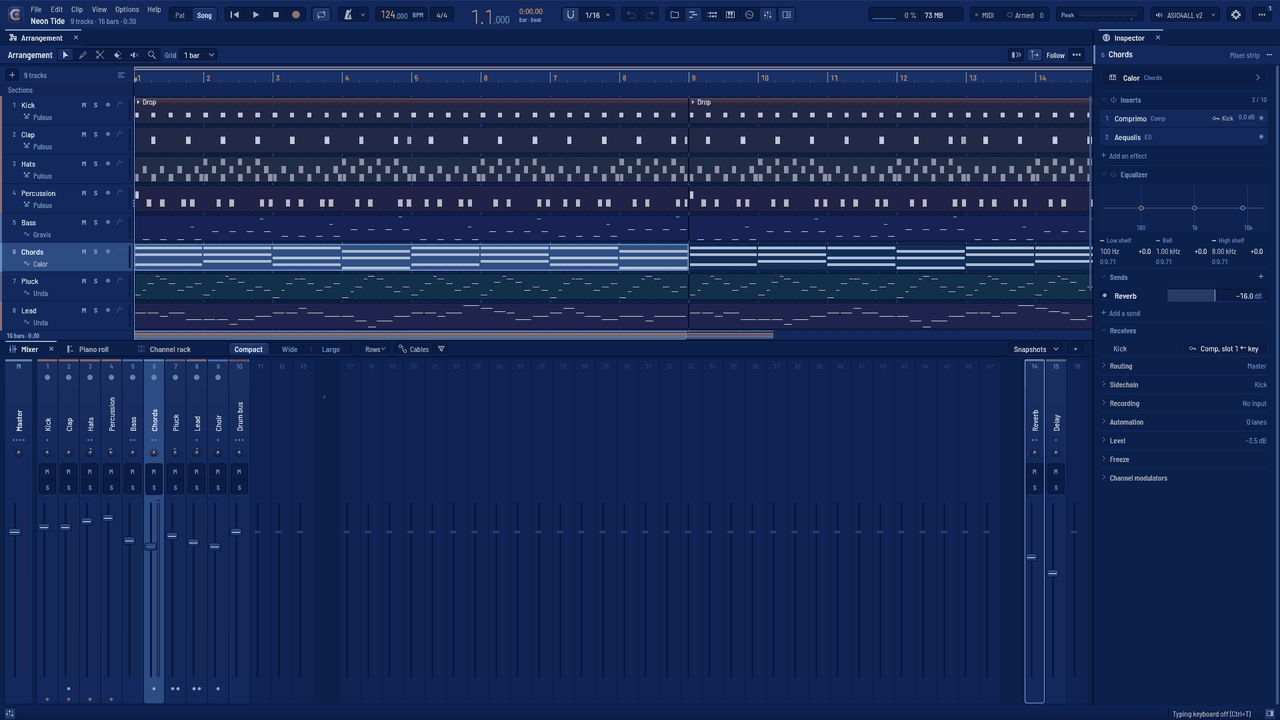
Cantus abre con una canción — la segunda subida de la demo Neon Tide, en bucle — para que lo primero que oigas sea música. Pulsa Espacio para reproducirla. Nada baila al arrancar: la demo completa (Archivo ▸ Canciones de demostración) conserva su bailarín, y puedes añadir uno a cualquier canción (Saltator).
- La barra superior (ver más abajo): una sola fila — los menús sobre el nombre del proyecto, luego el transporte, el metrónomo, el tempo, el reloj, la rejilla, las ventanas, y a la derecha los medidores, el dispositivo de audio, Ajustes y Más.
- El arreglo (centro): las pistas y sus clips sobre una línea de tiempo.
- El navegador de clips (
Alt+F5, Ver ▸ Navegador de clips): todos los clips de la canción como mosaicos, junto al arreglo (ver el capítulo 5). - La zona inferior: el Mezclador, el Piano roll y el Rack de canales en pestañas.
- El inspector (derecha,
I): todo sobre la pista, el canal o el clip seleccionado. - La línea de estado (abajo): la línea de ayuda — lo que hay bajo el puntero, su valor, qué lo mueve (un clip de automatización, un modulador, un controlador, un VCA) y las teclas que actúan sobre él —, luego la latencia de los plug-ins, las muestras que se cargan, la octava del teclado y los dispositivos minimizados. Cada control dice algo ahí; nada queda en blanco.
Cada área se muestra u oculta con su tecla de ventana o su tecla de función (F5 arreglo, Alt+F5 navegador de clips, F6 rack de canales, F7 piano roll, F9 mezclador, Alt+F8 explorador, I inspector). Arrastra los divisores para cambiar tamaños (clic derecho devuelve uno a su sitio, doble clic lo pliega o despliega); clic derecho en una pestaña abre su menú:
- Plegar zona (
Ctrl+Alt+C) pliega el área a su barra de pestañas — o, en una fila, a un riel delgado con su glifo — y conserva su lugar; Desplegar zona, un clic en el riel o arrastrar la línea plegada la devuelve tal como estaba. - Maximizar zona (doble clic en su pestaña, o
Ctrl+Alt+Enter) le da el espacio de trabajo con el inspector a su lado, a su ancho, para que lo que eliges siga a mano; las áreas ocultas esperan en una fila de pestañas a su pie — un clic en una devuelve las áreas con esa delante, o Mostrar los paneles. Otra vez, o mostrar cualquier área, devuelve las demás;Ioculta solo el inspector y la zona sigue maximizada. Las ventanas flotantes se quedan. Para darle todo el espacio: Ajustes ▸ Apariencia ▸ Disposición y controles ▸ Al maximizar, queda: Nada. - Flotar la pone en su propia ventana; Acoplar la devuelve.
Ctrl+F6 y Ctrl+Shift+F6 pasan el foco del teclado de un área a otra (el glifo de la pestaña con el foco se ilumina); Shift+F10 abre lo que abriría un clic derecho sobre la selección; Esc cierra lo último que se abrió. Toda área que tiene más de lo que muestra se desplaza. Guarda la forma de la ventana en Ver ▸ Disposición ▸ Guardar disposición…; la disposición se conserva entre sesiones.
El aspecto. Cantus se dibuja por defecto en Pizarra lapislázuli: el espacio tranquilo de Pizarra, donde los paneles se separan por el tono y no por líneas, en un azul noche profundo; un solo acento lapislázuli significa activado o elegido y nada más, y el oro del logo marca el reloj, los números de las reglas, el cursor de reproducción y el bucle. Los colores de tus pistas son una franja y un tinte hasta que eliges una pista — entonces se ilumina en toda la ventana (su encabezado, sus clips, su canal y el inspector). La letra es Barlow Semi Condensed, cuyas cifras no cambian de ancho al contar; las teclas y los campos son pozos planos con un borde oscuro y un labio claro; en silencio nada dice «−∞». Ajustes ▸ Apariencia (Ctrl+,) tiene todos los temas como imágenes, en cuatro grupos: las familias de la ronda 39 — Pizarra lapislázuli (la predeterminada, la primera, Noche y Papel), Pizarra (el mismo sistema en gris azulado con un acento azul celeste, la predeterminada de 0.1.0-beta.14 y beta.15), Grafito y oro y Tinta de estudio; los temas de versiones anteriores, redibujados en el aspecto nuevo — Cantus Noche · Papel (espresso y el cobre del logo, cardenillo en la selección), Hora azul · Luz de día (azul marino profundo, y blanco con azul), Peltre · Tiza (gris pizarra con naranja y lima, y su gemelo de tiza: los antiguos Pizarra y Papel, con otro nombre), Tinta y oro · Pergamino, Ultravioleta y Laguna; los nuevos — Siempreverde, Noche · Papel (verde bosque y latón, con cables de parcheo de verdad en el mezclador), Burdeos (vino y oro rosa) e Imprenta (tinta negra sobre papel blanco y un solo bermellón); y la pareja de alto contraste (todo el texto a 7:1). Un clic elige una familia en sus dos luces; un tema hecho en una sola luz (Ultravioleta, Laguna, Burdeos, Imprenta) además pasa la ventana a ese modo. Luego el modo (Noche, Papel, o seguir al sistema), el estilo de los cables, los colores del icono de la barra de tareas y el recoloreado (tono, saturación, brillo, contraste, cada papel de color, o un clic en un elemento para cambiarle el color). El tema que elegiste se conserva: un ajuste guardado por una versión anterior abre en el tema que nombra, con tus cambios de color conservados, y los temas que hiciste tú no se tocan. Si nunca elegiste uno — Pizarra sin tocar en un ajuste de beta.14 o beta.15 —, Cantus abre en el tema predeterminado de hoy, Pizarra lapislázuli; un clic en la imagen de Pizarra la devuelve, y se queda. En los temas de alto contraste y en tus temas antiguos los faders siguen ofreciendo dos capuchones (Faders: Clásico y Metal); los demás temas dibujan un solo capuchón, iluminado desde arriba.
Disposición y controles (Ajustes ▸ Apariencia, bajo el aspecto): cinco elecciones de este ordenador, no de la canción, cada una empezando donde la quiere casi todo el mundo —
- Al maximizar, queda: El inspector al lado (por defecto) o Nada: todo el espacio.
- Extras de la barra: Ninguno (por defecto), Automatización (su armado y sus modos), Teclado (el del ordenador) o Ambos — las teclas que la barra llevaba antes de la versión 0.1.0-beta.14 (ver la barra superior).
- Dock derecho del mezclador: En el borde de la ventana (por defecto, como la mesa de FL Studio: el espacio de antes lo ocupan los siguientes canales vacíos, numerados) o Tras la última tira.
- Valores del inspector: Barras de valor (por defecto: un pozo lleno hasta el valor, la cifra dentro) o Barras finas (una barra delgada con su asa, la cifra al lado).
- Botón M encendido: En color (por defecto: la M de un canal o una pista en silencio encendida en el acento del tema) o Gris.
Imágenes de instrumentos (Ajustes ▸ Apariencia ▸ Imágenes de instrumentos): cómo se dibujan el piano de Chorda y la batería de Tympanum en su sala. Dibujadas (por defecto) es ligero y rápido: una imagen que se hace cuando algo cambia, nada que dibujar en reposo. Fotográficas añade reflejos trazados (la tapa reflejando el arpa y las cuerdas, el suelo reflejando el instrumento) y sombras suaves; tarda un momento en dibujarse — cerca de un segundo una imagen completa, en un hilo aparte que nunca compite con el audio — y muestra una versión rápida mientras arrastras un control. El sonido nunca cambia; la elección es de este ordenador, no de la canción.
El tamaño sigue a tu pantalla hasta que eliges uno: cerca del 125 % en una pantalla de 1920 píxeles (menos si Windows ya escala), nunca menos del 100 % ni más del 200 %. Ctrl++, Ctrl+- y Ctrl+0, o Ajustes ▸ Apariencia, fijan el tuyo, que se conserva; un tamaño que elegiste en una versión anterior también se conserva.
Escribir un nombre o un valor funciona igual en todas partes — renombrar una pista, un clip, un pad o un canal, una búsqueda, un nivel: el campo se abre con su texto seleccionado, así que lo que escribes lo reemplaza; Enter o un clic fuera conserva lo escrito; Esc deja lo que había. Mientras escribes, ningún atajo se dispara. Los nombres pueden ir en cualquier escritura — japonés, chino, coreano, hindi, tailandés, árabe, hebreo…: Cantus usa para ellos las fuentes de tu sistema (ver los problemas conocidos sobre las escrituras de derecha a izquierda).
Canciones de demostración. Archivo ▸ Canciones de demostración… (Ctrl+Shift+N) abre siete canciones hechas solo con los instrumentos y efectos de Cantus: De todo corazón (pop cinematográfico: el piano de cola modelado Chorda, pedaleado desde su carril de automatización, todos los efectos de modulación y dinámica de la ronda 28, Tonus afinando la voz principal, moduladores y automatización, masterizada a −11 LUFS), Neon Tide (house), Morning Light (balada pop), Sunday Strut (funk y soul), Paper Lanterns (hip-hop lo-fi), Aurora (cinemática) y Midnight Static (trap). Abre una, escúchala, desármala.
La paleta de comandos
Ctrl+Shift+P (Vista ▸ Paleta de comandos…) abre, cerca de lo alto de la ventana, un campo que encuentra todo lo que Cantus sabe hacer. Escribe unas letras — de cualquier palabra, en tu idioma o en inglés: mez encuentra Mostrar el mezclador, pista nu Pista nueva con…, div Dividir clip — y la lista se acorta mientras escribes; las flechas mueven, Intro ejecuta la fila, Esc cierra. Contiene:
- cada acción con su atajo a la derecha (los mismos que en los menús y las teclas);
- las áreas y las ventanas (el panel de dispositivos, los atajos, el editor de apariencia, la página de inicio…) y cada página de Ajustes (Ajustes: Audio…);
- cada efecto — se inserta en el canal seleccionado (o en el de la pista seleccionada, o en el máster) — y cada instrumento, en una pista nueva tras la seleccionada; también tus plantillas de pista;
- los proyectos recientes y las plantillas de proyecto (ver Plantillas).
Lo que eliges a menudo y hace poco aparece primero; sin nada escrito, la lista empieza por lo último que usaste.
El historial de deshacer
Alt+H (Vista ▸ Mostrar el historial de deshacer) muestra cada paso del historial del proyecto, junto al inspector — acóplalo, apílalo o déjalo flotar como cualquier área. Cada paso se llama por lo que hizo — Mover 3 notas, Insertar Concentus en Lead, Renombrar la pista a Bajo — bajo una primera fila para el proyecto tal como se abrió. El paso actual está iluminado; los posteriores, los que Rehacer traería, aparecen atenuados; el paso que guarda tu archivo dice GUARDADO, y los pasos desde el último guardado llevan un punto. Pulsa cualquier fila para ir allí: Cantus deshace (o rehace) cada paso intermedio, como haría Ctrl+Z — no se pierde nada, y un clic en una fila posterior vuelve.
La barra superior
La barra superior es una sola fila de 44 puntos de alto. Cada tecla va en un pozo hundido sobre su línea central; una tecla activada se tiñe dentro de su pozo — verde para reproducir, rojo para grabar, el acento para lo demás. Los grupos se agrupan en dos bloques: a la izquierda los menús, Patrón / Canción, el transporte, el metrónomo, el tempo, el reloj, la rejilla, deshacer y las ventanas; a la derecha los medidores del sistema, las entradas, el medidor del maestro, el dispositivo de audio, las herramientas, Ajustes (el engranaje) y Más. A 1920 × 1080 y al 100 % solo las herramientas esperan en Más (en español, también las entradas); a un tamaño mayor se pliegan más grupos.
- Los menús: Archivo, Edición, Clip, Ver, Ayuda sobre el nombre del proyecto y su resumen (
9 pistas · 16 compases · 0:30). Haz clic en el nombre para cambiarlo ahí mismo (Introlo guarda,Esclo deja); el título de la ventana lo sigue, con•mientras haya cambios sin guardar. En una barra estrecha los menús se vuelven una tecla ≡ que tiene cada menú como submenú. Cada fila de los menús muestra su atajo, o está en la paleta de comandos con las mismas palabras. - Patrón / Canción (
L): el modo canción reproduce el arreglo; el modo patrón reproduce el clip que editas en el piano roll o en el rack de canales —con lo que el rack muestra de las otras pistas en ese tramo— solo y en bucle, y el reloj cuenta desde el inicio del patrón; el cursor no sale del patrón (Inicio o un clic fuera de él lo llevan a su comienzo). Elegir otro clip de notas cambia lo que suena; seleccionar una pista, un clip de audio o nada conserva el patrón. Al salir del modo patrón el cursor vuelve a donde estaba la canción. El modo patrón no graba, y no se puede activar en mitad de una toma (una toma pertenece a la canción: pasa antes al modo canción); la exportación siempre renderiza la canción. Se guarda con el proyecto. - Transporte: ir al inicio, reproducir, detener, grabar, bucle. Clic derecho en la tecla de grabar para las opciones de grabación (preconteo, pinchado, tomas).
- Metrónomo (
Ctrl+M): su tecla y su ▾ en un mismo pozo. El ▾ tiene el preconteo (no, 1, 2, 4 compases), el nivel del clic, el sonido (Clásico, Caja china, Pitido), el acento en el primer tiempo de cada compás y cuándo suena (siempre, al grabar, durante el preconteo). El sonido y el acento se guardan con la canción. - Tempo:
124.000 BPM— arrástralo, gira la rueda, doble clic para 120; clic en la unidad para marcarlo a golpes (Shift+T): dice TAP en el acento mientras marcas; da al menos dos golpes — el tempo es la media de los últimos, una pausa empieza de nuevo, y cada serie de golpes es un paso de deshacer. A su lado el compás: clic para los tiempos, la figura y los compases usuales. - El reloj: el tiempo grande y fino,
compás · tiempodebajo; al grabar se pone rojo y el tiempo de la toma ocupa el lugar del tiempo. - Rejilla y ajuste: el imán y la rejilla en un mismo pozo — la rejilla y el ajuste del editor en el que trabajas (el arreglo, el piano roll o el rack de canales); con un clip de audio en el lugar del piano roll, la rejilla del editor de afinación, y con un clip de automatización, la rejilla del arreglo. Los mismos valores que la barra del propio editor.
- Deshacer y rehacer, y las siete teclas de ventana: explorador, arreglo, rack, piano roll, la ventana del plug-in (
F8), mezclador, inspector. La vista de sesión está enTaby en Ver; el teclado del ordenador enCtrl+Ty en la línea de estado; el armado de la automatización y sus modos, en sus teclas y en la paleta. ¿Los quieres en la barra? Ajustes ▸ Apariencia ▸ Disposición y controles ▸ Extras de la barra: el armado de la automatización vuelve tras la tecla de bucle (violeta mientras está armado; su ▾, o un clic derecho, pone el modo de todas las pistas a la vez y el deslizamiento de Touch), y la tecla del teclado del ordenador antes de las entradas (encendida mientras tus teclas tocan la pista elegida). Con ambos, a 1920 × 1080 y 100 % la barra sigue plegando solo las herramientas y las entradas. - CPU, memoria, cortes: la carga de la llamada de audio como una pequeña gráfica con su número, la memoria que usa Cantus, y los cortes como una píldora roja cuando los hay (la causa del último, en la línea de estado).
- Entradas: la luz MIDI (se enciende cuando llegan notas) y el anillo de armado con cuántas pistas grabarán.
- Medidor del maestro: dos carriles finos con las marcas de la escala, surcos en reposo (nunca «−∞») y una luz de saturación. Sus cifras están en la línea de ayuda al apuntarlo: Pico muestra los picos izquierdo y derecho y mantiene el más alto de los dos últimos segundos; LUFS muestra la sonoridad del maestro —la momentánea, la de corto plazo, la integrada de la pasada (desde Reproducir; se mantiene tras Detener) y el pico real más alto desde que pulsaste reproducir (clic para reiniciarlo).
- Sincronía (se muestra mientras se sigue Link o un reloj externo, o si la muestras en Personalizar la barra superior…): LINK y sus pares, Q (el cuanto de Link) y EXT (el tempo de la fuente y su luz de enganche) — ver Tocar en sincronía.
- El dispositivo de audio (ver el chip de audio): su nombre, o el aviso ámbar con Sin dispositivo; luego las herramientas: el selector de elementos y el zoom de la interfaz; el engranaje abre Ajustes.
Más. Con la ventana más estrecha (o a un tamaño mayor) los grupos se pliegan en un orden fijo — las herramientas, las entradas, la CPU y la memoria, las ventanas, y luego formas compactas del dispositivo, el metrónomo, el medidor, el tempo, el reloj y los menús — y esperan en Más, que muestra cuántos hay plegados. Su panel los ordena en secciones: Metrónomo (su tecla, su interruptor y su atajo; preconteo, nivel, sonido, acento), Ventanas (cada tecla con su atajo debajo), Rendimiento (CPU, memoria, voces y cortes como gráficas de los últimos 30 s con sus números), Entradas (los puertos, las pistas armadas por su nombre) y Herramientas y zoom (− 100 % +); las piezas pequeñas, bajo También aquí. Todo funciona ahí igual que en la barra; un grupo vuelve a la barra en cuanto cabe. El transporte siempre se queda. Personalizar la barra superior… (al pie de Más, en Ver o con clic derecho en la barra): marca un grupo para mostrarlo u ocultarlo, arrástralo por su asa para moverlo, Restablecer para el orden por defecto. Tu orden se conserva.
4. Grabar audio y MIDI
Una pista de audio
- Añade una pista de audio:
Ctrl+Shift+A, o clic derecho en el + sobre las cabeceras de pista ▸ Añadir pista de audio. (El Grabar en … del primer inicio te crea una.) - Ármala: haz clic en la luz roja redonda de su cabecera (o
Alt+R). Mayús+clic arma solo esa pista. Una pista armada muestra el medidor de su entrada. - Elige su entrada: el chip de entrada de la cabecera (Ent 1, Ent 1-2…; aparece cuando la fila de la pista es lo bastante alta), la sección Grabación del inspector o el menú de la pista.
- Escucha: la tecla del altavoz de la cabecera alterna No, Auto (oyes la entrada mientras la pista está armada — lo predeterminado) y Sí. El inspector tiene además Ajuste (−24 a +24 dB antes de grabar).
- Pulsa
R(o la tecla de grabar). Graban todas las pistas armadas; pulsaRoEspaciopara parar. Toda la pasada es un solo paso de deshacer.
Las tomas se escriben como archivos WAV de 32 bits flotantes: en la carpeta Audio del proyecto una vez guardado; antes, en %LOCALAPPDATA%\Cantus\recordings\; al guardar se mueven al proyecto. Cada toma se adelanta la latencia medida, para que cuadre con lo que oíste.
Sin FX o con FX (ronda 40). La sección Grabación del inspector tiene Se graba: Sin FX · Con FX. Sin FX (lo predeterminado) graba la entrada tal como llega, tras su ajuste: las inserciones del canal cambian lo que oyes, no la toma. Con FX graba el canal tras sus inserciones (antes de su EQ, panorama y fader), en estéreo, como lo oyes — el «grabar con efectos» de Logic y Studio One. La toma sigue cayendo donde tocaste: se descuenta el retardo de una inserción con latencia. Dos cosas que saber: las inserciones oyen la entrada solo mientras se escucha (Auto o Sí), y trabajan sobre todo lo que lleva el canal en ese momento. La elección se guarda con la canción, por pista; un paso de deshacer.
Opciones de grabación
La ▾ junto a la tecla de grabar (o clic derecho sobre ella) abre las Opciones de grabación:
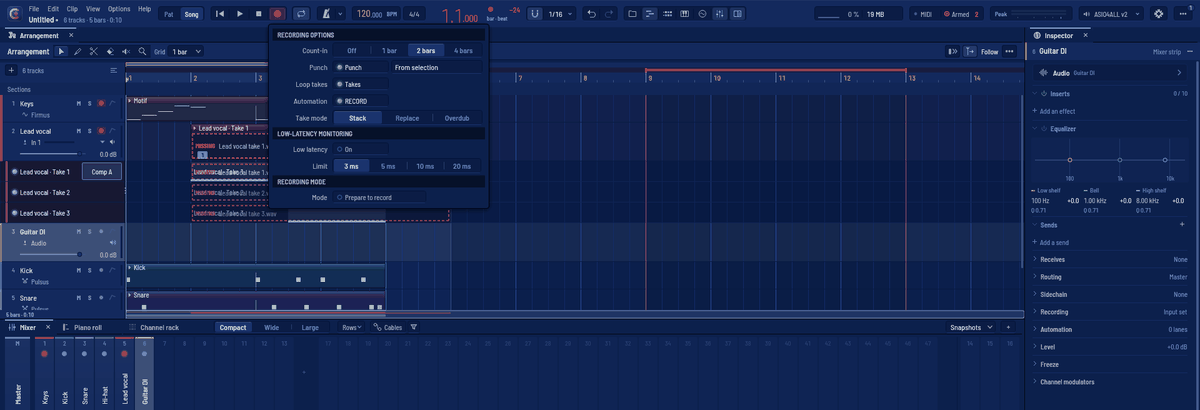
- Claqueta: no, 1, 2 o 4 compases antes de la toma (
Alt+C). La claqueta suena aunque el Metrónomo (Ctrl+M) esté apagado. Suena antes de grabar con el transporte parado — el chip de la barra superior lo dice con un punto rojo, y su menú bajo Antes de grabar —, como en FL Studio y Ableton; Play solo arranca de inmediato. Para oírla también al reproducir, marca También al reproducir en el menú del chip (o en las opciones ▾ del metrónomo): apagado por defecto, vale para todos los proyectos. - Pinchazo: graba solo dentro de un tramo. Desde la selección toma la selección de tiempo;
Alt+Pusa la selección, si no el bucle, si no dos compases desde el cursor. El tramo aparece como una llave roja bajo la regla: arrastra sus extremos. Todo lo tocado se conserva en el archivo; el pinchazo solo fija la ventana del clip. - Tomas en bucle: con el bucle activado, cada vuelta es una toma.
- Modo de toma: Apilar (los clips anteriores pasan a carriles de tomas — lo predeterminado), Reemplazar (corta lo que cubre la toma) o Sobregrabar (MIDI: añade notas al clip).
- El clic —su nivel, su sonido, su acento y cuándo suena— es del metrónomo, en la barra superior.
Escuchar con baja latencia
La compensación de retardo mantiene cada pista a tiempo con la más lenta: con un EQ de fase lineal en alguna parte de la canción, todo —también la entrada que escuchas— lo espera, y quien canta puede oírse 96 ms tarde. La escucha con baja latencia (Alt+Shift+R, o su interruptor en las opciones de grabación, en el menú del chip de audio y en las filas de grabación del inspector) lo cambia mientras está activa:
- Lo que escuchas (la entrada de una pista armada con su Escucha en Auto, cualquier entrada con la Escucha en Sí, o una pista de instrumento armada que tocas) llega a tus oídos sin esperar a las otras pistas: una voz por Tonus se oye 2,7 ms tarde en vez de 96 ms. La base sigue a tiempo consigo misma.
- Una inserción del camino escuchado con más latencia que el límite (3 ms por omisión; 5, 10 o 20 ms en las mismas filas) se salta — la lista dice cuáles: Escucha sin: Aequalis, Culmen (y cuántas más, pasadas ocho). Vuelven en cuanto la apagas, sin nada de antes.
- El chip de audio muestra el viaje de ida y vuelta de lo que escuchas —el del driver, la espera de la entrada (para una entrada de audio: las notas que tocas solo salen) y la cadena escuchada— mientras está activa.
- Tu toma queda exactamente donde quedaría con ella apagada: lo que se graba es la entrada tal cual, colocada según la latencia que había cuando empezó la toma. Si la latencia del acompañamiento cambia durante la toma (cambias el modo, una anticipación automatizada), lo que tocas después se coloca según la nueva: cada parte queda donde la tocaste.
Para el menor retardo, escúchate por un canal propio: un bus que mezcla tu voz con otras pistas grabadas las mantiene a tiempo, y tu voz las espera ahí.
Tomas y comping
Cada toma se guarda en un carril de tomas bajo la pista: ábrelos con el pequeño desplegable al pie de la celda de color de la pista, Alt+T o Mostrar tomas del menú de la pista. Arrastra sobre una toma para pasar ese tramo a la pista; haz clic en una toma para usarla entera. Clic derecho en un carril: Usar esta toma, Borrar tomas sin usar (que también quita las grabaciones que ya nada reproduce), Separar tomas en pistas nuevas y Ocultar tomas.
Costuras. Donde dos tomas se encuentran en la composición, se funden: a igual potencia, 10 ms por defecto, centrado en la costura, y cada toma sigue leyendo su propia grabación. Cada costura tiene un pequeño rombo al pie de la pista; arrástralo (o el borde de cualquiera de las dos tomas ahí) y los dos lados se mueven juntos. Clic derecho para su fundido —Sin fundido, 5, 10, 20 o 50 ms— o para usarlo en todas las costuras de la pista. Cada trozo de la composición muestra el número de su toma, y los carriles de tomas iluminan lo que está en la composición.
Composiciones alternativas. La cabecera del primer carril tiene la ficha de la composición, Comp. A. Haz clic para las composiciones: cambia entre ellas (cada una vuelve exactamente como la dejaste, con sus ediciones de afinación), Composición nueva (una copia de esta, para probar otra idea), Renombrar, Borrar, Consolidar (queda la composición, se van las tomas) y Consolidar y fusionar (la composición renderizada en una sola grabación junto a las tomas; sus archivos se quedan en el disco). El mismo menú apaga la composición rápida (entonces arrastrar en un carril selecciona tiempo y un clic selecciona una toma) y enciende o apaga la composición agrupada: las pistas cuyos canales están en un mismo grupo del mezclador —los micrófonos de una batería grabados juntos— se componen juntas, el mismo tramo de la misma toma en cada una; sus costuras se mueven juntas, toman los mismos fundidos, y sus composiciones se cambian y se crean juntas. Cada cambio es un paso de deshacer.
Qué forma parte de la composición. Los trozos que hace un arrastre o Usar esta toma son de la composición, y también la toma que suena sobre las demás tras una grabación (la última pasada de un bucle, o una toma grabada sobre otras; una grabación donde no hay ninguna toma es un clip sin más, que suena bajo todas las composiciones): cambian con la composición y siguen siendo suyos al cortarlos, moverlos o deslizarlos. Una copia nunca es de la composición, la pegues donde la pegues —justo sobre su toma también—: queda en el carril que suena en todos los cambios, bajo todas las composiciones. Un trozo arrastrado a otra pista sale de la composición; tras consolidar, los trozos son clips sin más. Los carriles de tomas iluminan el tramo de cada toma que suena en la composición.
MIDI
Arma una pista de instrumento (una sin entrada de audio) y pulsa R: se graban en un clip las notas de todos los teclados MIDI que Cantus encontró (la luz MIDI de la barra superior se enciende cuando llegan notas). Sin nada armado, R graba en la pista seleccionada. ¿Sin teclado? Ctrl+T activa el teclado del ordenador: A–L tocan notas, Z/X cambian de octava. Mientras está activo, los atajos de letra (incluida la R) se apagan — usa Espacio o la tecla de grabar. La inflexión de tono, la rueda de modulación, los pedales, cualquier otro controlador (CC 0–119), la presión de canal y lo rápido que sueltas cada tecla (velocidad de liberación) también se graban: quedan en los carriles del clip, bajo las notas del piano roll.
MPE: expresión por nota
Un controlador MPE (un Seaboard, un LinnStrument, un Osmose, un Sensel) da a cada nota su propia inflexión (pitch bend), presión y timbre (slide, CC 74). Cantus las graba en las notas, las muestra y edita en el piano roll, y las toca en sus instrumentos y en los plug-ins.
- Activarlo. Ajustes ▸ MIDI ▸ MPE: pon el puerto del controlador en MPE. Los demás puertos no cambian: un teclado en el canal 5 nunca se lee como miembro MPE. Zonas: una zona inferior de 15 canales miembro es lo que envían casi todos (miembros ±48 semitonos, maestro ±2); elige Superior o Ambas para un controlador dividido. Un controlador que envía su MCM fija sus propias zonas y rangos de inflexión.
- Tocar y grabar. Cada nota suena con su propia inflexión, presión y timbre, en vivo y al grabar; la toma los guarda en sus notas (aligerados a lo que el oído distingue). La inflexión, el pedal y la rueda del canal maestro siguen siendo carriles de la pista.
- En el piano roll. La inflexión de una nota es la línea que la atraviesa (un semitono llega a la fila siguiente), su presión el grosor de la línea, su timbre el color. El menú + del área de carriles muestra una fila por tipo —Inflexión, Presión, Timbre (por nota)— con las curvas de las notas seleccionadas (de todas si no hay selección): dibuja con el lápiz o la línea (Mayús ajusta la inflexión a semitonos enteros), clic derecho para suavizar, aligerar, escalar, aplanar o borrar. Cada gesto es un paso de deshacer. Cortar, mover, transponer, cuantizar, copiar y las copias enlazadas conservan las curvas.
- Nuestros instrumentos. Unda, Calor, Modulus y Gravis inflexionan cada nota según su curva (con suavidad, compatible con el glide). Un Unda, Calor o Modulus nuevo trae presión y timbre ya enrutados en sus dos últimas ranuras de la matriz (Unda: nivel y posición de tabla; Calor: su filtro; Modulus: nivel y brillo): rutas normales que puedes cambiar.
- Plug-ins. Inspector de la pista ▸ Expresión de nota: Automática (lo que el plug-in dice aceptar), Expresiones de nota (note expressions de CLAP y VST3), MPE (MIDI) (cada nota en un canal miembro propio, con el MCM y rango ±48, para plug-ins que solo aceptan MIDI) o Desactivada.
- Archivos. MIDI: una pista MPE se escribe como zona inferior (MCM, rango de inflexión, un canal miembro por nota); un archivo MPE —con su MCM o reconocido por cómo toca— se lee como una sola pista con las curvas de cada nota; la presión polifónica se conserva. DAWproject lleva las curvas como expresiones propias de las notas.
Controladores MIDI
Cualquier perilla, fader, botón o pad de un controlador MIDI puede mover cualquier cosa que Cantus pueda ajustar: un parámetro de cualquier dispositivo (de Cantus o de un plug-in alojado), un fader, un panorama, una anchura, un envío, la cantidad de un modulador, un silencio, un solo, un armado de grabación, el puenteo o la mezcla de un inserto, el tempo y el transporte (reproducir, detener, grabar, bucle, el metrónomo, el tempo por pulsación, los marcadores, PAT / SONG — todo lo que puede hacer una tecla).
Aprender en dos clics. Clic derecho en un control ▸ Aprender controlador MIDI y mueve un control de tu equipo: listo. O haz clic en la casilla MIDI de la barra superior (o pulsa Ctrl+Shift+M; con clic derecho abre los ajustes MIDI) para el modo de aprendizaje: se marcan todos los controles que se pueden aprender; haz clic en uno, mueve un control del equipo, haz clic en el siguiente. Un control asignado lleva un puntito abajo a la derecha; en el modo de aprendizaje se marca con el color de resalte, y el que espera a tu equipo se enciende. Esc cancela un aprendizaje (también 15 segundos sin mover nada). Sin ninguna entrada MIDI abierta, un clic en la casilla abre los ajustes MIDI. Cambiar controlador MIDI y Olvidar el controlador MIDI están en el mismo menú. Los menús de canal e inserto del mezclador y el de la cabecera de pista tienen filas Aprender para volumen, panorama, anchura, silencio, solo, armado, puenteo y mezcla, y el de un canal para su interruptor de efectos y su armado de grabación (la bombilla FX y el punto de grabación del canal se aprenden también en el modo de aprendizaje); el menú de un envío las tiene para su nivel; las perillas y lámparas del rack de canales, y los interruptores y opciones de un dispositivo, se aprenden como cualquier perilla. En el inspector se aprenden también la lámpara (puenteo) y el anillo (mezcla) de un inserto, el interruptor de los insertos y el LED de armado, y en la ventana de un dispositivo su lámpara de puenteo. Un control que representa un valor de una opción aprende ese valor: el LED Solo de una banda aprende esa banda (un botón la deja sola y la suelta), una tecla de la escala de Tonus aprende su clic. Dentro de la ventana propia de un plug-in, mueve allí el parámetro, pulsa Alt+Shift+A (Vincular el último parámetro movido a un controlador, como en FL Studio; también en el menú Clip de la barra superior) y mueve el equipo.
Cantus distingue lo que moviste: una perilla normal, un fader de 14 bits (llegó también su controlador fino), un codificador sin fin (y cuál de las tres codificaciones usa), un botón, un pad (en un interruptor conmuta; en una perilla su velocidad fija el valor) o un cambio de programa (sin la selección de banco que un teclado manda antes). Pulsa un botón y suéltalo: pulsado y soltado, conmuta; un botón que se queda abajo por sí mismo (solo manda su valor máximo) pone el destino encendido o apagado según esté. Todo parámetro de dos estados (el encendido de un dispositivo, una lámpara) es un interruptor: un botón lo fija al instante, sin toma de control. Los controles NRPN y RPN no se aprenden — Cantus lo dice y sigue esperando otro control; configura el controlador para que mande CC normales.
Cómo lee una asignación su control — en el panel Controladores (menú Ver, o Ctrl+Shift+K), una fila por asignación:
- Modo: Absoluto (donde está el control, está el destino), Relativo (un codificador: cada paso mueve el destino — en una opción, una opción por paso), Conmutar (cada pulsación lo invierte), Momentáneo (pulsado: activo; suelto: inactivo), Disparo (cada pulsación lanza una acción).
- Desde / Hasta: la parte del recorrido del destino que cubre el control, en las unidades del destino (−∞ dB a +6 dB, 200 Hz a 4 kHz, 60 a 180 BPM…), una opción por sus nombres (Limpio a Opto, Fase lineal a Fase mínima; las opciones de un plug-in con sus propias palabras), un interruptor sin nombres No y Sí; Hasta por debajo de Desde lo invierte. Arrastra una celda, o haz doble clic y escribe — un número o el nombre de una opción; clic derecho la restablece.
- Curva: una curvatura, para que la primera mitad del giro haga menos (o más); se escribe en porcentaje (−100 a 100) y se guarda tal cual.
- Toma de control, para un control que no se mueve solo cuando el valor cambia por otro lado: Recoger (por defecto: nada se mueve hasta que la perilla pasa por el valor — sin saltos), Escalar (el valor sigue a la perilla y ambos llegan juntos al final), Saltar. La cabecera fija la toma de control de las asignaciones nuevas; un interruptor no tiene.
- Retorno (Enviar): el valor vuelve al controlador cada vez que cambia — para faders motorizados y anillos de LED, y las luces de los botones del transporte y de cada interruptor con estado (reproducir, grabar, bucle, metrónomo, pinchazo, cuenta previa…). Desactivado por defecto; una acción sin estado (detener, deshacer) no tiene Enviar. Lo que un controlador o un puerto de bucle devuelve al instante se reconoce como el eco que es.
Un punto encendido a la izquierda de una fila indica que acaba de llegar un mensaje. Compartido marca un control con varios destinos (se permite: una perilla puede abrir dos filtros a la vez). Una fila cuyo destino ya no existe (una pista borrada) se conserva, marcada Falta, y vuelve a funcionar si deshacer recupera el destino. El parámetro de un plug-in se aprende con ese plug-in: si el instrumento o el inserto se cambia por otro — un plug-in o uno de los de Cantus —, la fila dice Otro plug-in, con los nombres del plug-in y del parámetro con los que se aprendió y su recorrido en porcentaje, y su perilla queda libre (aprende el parámetro del nuevo; deshacer el cambio devuelve la vida a la fila antigua). Un inserto cambiado por uno de los de Cantus conserva su puenteo y su mezcla, y un parámetro que el efecto nuevo también tenga. Sin cargar indica que el plug-in está en el proyecto pero no funciona aquí (o se detuvo); Congelado, que el sonido del destino está congelado: un movimiento se rechaza y se dice, y la perilla no llega a ningún otro instrumento; No conectado, que la entrada MIDI de la asignación no está abierta; Sin entrada, que el armado de grabación de un canal no tiene ninguna pista con entrada que armar.
Dos mapas. Las asignaciones de Este proyecto se guardan con el proyecto, y cada cambio es un paso de deshacer. En todas partes — tus asignaciones globales, guardadas junto a tus atajos de teclado — reúne lo que significa lo mismo en cualquier canción: el transporte, el tempo, el máster, la pista seleccionada y el canal seleccionado (volumen, panorama, silencio, solo, armado — los del máster cuando está seleccionado) y las ocho primeras perillas del dispositivo enfocado (la ventana de dispositivo en la que hiciste clic por última vez). Aprender una tecla de transporte o el máster la lleva allí; Añadir asignación en el panel los ofrece todos, y la acción de cada atajo de teclado por su grupo (armar la pista seleccionada, pinchar, deshacer, guardar, las vistas…). Cuando un control está en los dos, gana la asignación del proyecto. Si el archivo global no se puede leer entero, se guarda una copia a su lado (el estado dice su nombre) y no se pierde nada; si ni siquiera se puede copiar, nunca se escribe encima, y cada cambio en las asignaciones globales avisa de que no se guardará.
Mientras tocas y grabas. Una perilla asignada ya no llega al instrumento (no mueve además su filtro) y un pad asignado no toca ninguna nota. Un movimiento hecho con el ratón o con un controlador es un paso de deshacer por gesto. Con un parámetro bajo un clip de automatización, el clip lo toca — hasta que una pasada de grabación lo mueve: desde ese momento el parámetro sigue tu mano (el clip queda aparte el resto de la pasada), y la pasada escribe lo que hiciste como un clip de automatización, cada movimiento en el momento en que llegó su mensaje, dentro de la pasada (la cuenta previa y lo que pase del final del pinchazo no se escriben, y pasado el final del pinchazo el parámetro vuelve a seguir su clip; Opciones de grabación ▸ Grabar automatización). Mientras se graba audio, una perilla asignada al tempo no hace nada (el estado dice por qué): cambia el tempo antes o después de la toma.
La presión de canal y la presión de tecla llegan ahora al instrumento (de Cantus y alojados), y un cambio de programa llega a un instrumento alojado.
Tocar en sincronía: Ableton Link, reloj MIDI y código de tiempo
Cantus sigue un reloj externo a la vez y envía el suyo por los puertos que elijas. El grupo Sincronía de la barra superior lo muestra: LINK (su luz encendida mientras Link está activo, al lado el número de otras aplicaciones en la sesión), Q (el cuanto de Link, en tiempos) y EXT (la fuente que se sigue: su luz es la de enganche — encendida cuando va enganchado, ámbar mientras se ajusta o espera su momento — y el tempo que toca). Personalizar la barra superior… lo muestra u oculta como cualquier otro grupo.
Ableton Link. Haz clic en LINK: Cantus entra en la sesión Link de todas las aplicaciones de tu red (Live, Bitwig, Traktor, apps del teléfono, otro Cantus). El tempo de la sesión pasa a ser el de Cantus mientras Link está activo — el tempo del proyecto y su pista de tempo se conservan y vuelven al apagar Link (como en Live, Link los manda mientras está activo). El tempo de la barra superior muestra el de la sesión; arrastrarlo cambia el tempo de la sesión para todos, y también lo cambia un cambio del tempo del proyecto. Pulsa reproducir y Cantus arranca en el siguiente cuanto (Q: un clic recorre 1, 2, 3, 4 y 8 tiempos; 4 es un compás de 4/4), en fase con los demás; nada de lo ya sonado se mueve, y el sonido sale por los altavoces cuando lo hace el tiempo de la sesión (se descuenta la latencia del dispositivo de audio). Con Inicio/parada activo (Ajustes ▸ MIDI), reproducir o parar en cualquier aplicación arranca o para todas. La primera vez que se enciende Link, Windows puede pedir que dejes pasar a Cantus por su cortafuegos (Link habla con las otras aplicaciones por UDP en tu red, como Live): permítelo en redes privadas. Si Link no puede abrir la red, su luz se pone roja y su descripción lo dice.
Reloj MIDI de entrada. En Ajustes ▸ MIDI, marca Reloj en la entrada por la que llega el aparato maestro (o elige Seguir ▸ Reloj y el puerto). Cantus espera entonces al maestro: su Start reproduce desde el principio, Continue desde su posición, Stop para; el tempo sigue los relojes del maestro, filtrados para que un reloj tembloroso suene firme. Tu propia tecla de reproducir también espera al maestro.
Código de tiempo MIDI de entrada. Marca MTC en la entrada: Cantus persigue el código — un cuadro completo localiza, los cuartos de cuadro lo hacen correr, un corte breve se salva y se para cuando el código se para. Código inicial dice qué código es el principio de la canción (una hora, 01:00:00:00, es lo habitual); el mapa de tempo del proyecto convierte el tiempo en compases.
Reloj y código de salida. En la tabla de Salidas, marca Reloj en un puerto para enviar reloj MIDI (24 por tiempo, el puntero de posición, inicio, parada y continuación, siguiendo la pista de tempo) y MTC para enviar código de tiempo con los Cuadros elegidos (24, 25, 29,97 drop-frame o 30) desde el Código inicial. Cada salida tiene un Desfase (‹ › de medio milisegundo; un clic pone cero) para un aparato que responde tarde; Respuesta dice si las luces de los controladores y los faders motorizados pueden usar el puerto.
La tabla de puertos. Las Notas y los Controles de cada entrada se pueden apagar (un teclado que solo debe mandar reloj, un controlador que solo debe mover el mapa); las teclas y pedales ya pulsados se sueltan igual. En un puerto MPE, los Controles llevan la inflexión, la presión y el timbre de cada nota: apagados, esos callan.
- MPE: las zonas MPE del puerto y sus rangos de inflexión (ver MPE en las páginas del piano roll).
- Rejilla: la rejilla de controlador (Launchpad, APC) que es el puerto, reflejo de la vista de sesión.
La vista de sesión mientras se sigue. Un clip o una escena lanzados desde parado esperan a la fuente: con Link, el siguiente cuanto (o el inicio de la sesión, con Inicio/parada); con reloj MIDI o código de tiempo, el Start del maestro. El tempo propio de una escena se propone a la sesión Link al lanzarla, y las demás aplicaciones cambian con él.
5. Editar: clips, piano roll, automatización
Gestos rápidos
Como en FL Studio, el arreglo abre las cosas sin buscar en los menús:
- Doble clic en la cabecera de una pista (en cualquier sitio menos su nombre): se abre su instrumento — la ventana del instrumento (Unda, Pulsus II…) o la ventana propia de un plug-in CLAP/VST3. Firmus y las pistas de audio, que no tienen ventana, muestran el inspector.
- Clic en el nombre de una pista — sobre las letras mismas (el puntero se vuelve un cursor de texto) — para renombrarla allí mismo: el nombre queda seleccionado, escribe el nuevo,
Enterlo guarda (un paso de deshacer),Escdevuelve el anterior. Un clic en otro lugar de la cabecera solo selecciona la pista, y escribir con una pista seleccionada nunca la renombra. (Los canales del mezclador y los pads del rack se renombran con doble clic.) - Doble clic en un clip: se abre el piano roll en él, con el clip entero a la vista. Un patrón de pasos que el rack muestra sin perder nada — cada nota un golpe corto en un paso, un tono por canal (una batería puede usar todos sus pads; una melodía en un sintetizador se abre en el piano roll, como en FL) — se abre en el rack de canales, en la rejilla del propio patrón y desplazado hasta su pista. Un clip de automatización se abre en su editor grande; un clip de audio se abre en el editor de afinación (su ganancia, fundidos y archivo siguen en el inspector).
- Abrir editor — en el inspector, los menús del mezclador o el marco de un instrumento — trae una ventana ya abierta de la bandeja (o de la barra de tareas, si es de un instrumento o un efecto plug-in) y la pone delante; mientras la ventana de un plug-in está abierta, su botón dice Mostrar.
F8y el botón de canal del rack hacen lo mismo cuando la ventana está minimizada, detrás de otra pestaña o bajo otra ventana, y solo la cierran cuando ya está delante. (Cantus no puede traer delante un plug-in que abre su propia ventana flotante: su botón dice Cerrar.)
Los clips en el arreglo
- Crear: doble clic en un lugar vacío de una pista (un clip de 4 compases), o graba.
- Seleccionar: clic;
Ctrl+clicañade; arrastra sobre el vacío para un recuadro;Esclimpia. - Mover: arrastra (también a otra pista).
Alt+arrastrarcopia;Ctrlal arrastrar ignora la rejilla.Izquierda/Derechadesplazan según la rejilla, conShiftun compás. - Recortar: arrastra el borde de un clip — su contenido se queda donde está. Desplazar el contenido:
Shift+arrastrarlo mueve dentro del clip. - Cortar en el cursor:
Ctrl+E. Unir:Ctrl+J. Duplicar:Ctrl+D(púlsalo de nuevo para seguir en fila). Silenciar:0. Renombrar:F2. Color:Ctrl+Shift+C. - Selección de tiempo: arrastra en el carril inferior de la regla; la franja de arriba es el bucle: un bucle dibujado ahí ya suena en bucle (un paso de deshacer).
Shift+Lpone el bucle en la selección,Zla amplía. - Los clips de audio tienen tiradores de fundido de entrada, de salida y de ganancia (doble clic en uno lo restablece; clic derecho en un fundido para su curva) y un menú con Normalizar, Invertir, Restablecer ganancia y Quitar fundidos.
- Fundidos cruzados: arrastra un clip de audio para que empiece sobre otro y el solapamiento se funde solo, en el mismo paso de deshacer — el clip anterior se desvanece mientras el siguiente entra, dibujados como dos curvas sobre el solapamiento. Su cuadrito arriba del solapamiento: arrástralo de lado para alargar o acortar el fundido (los bordes de los dos clips se mueven en torno a su centro, hasta donde llega su audio); doble clic abre el editor del fundido (su curva dibujada, Sin fundido · Potencia constante · Lineal · Curva en S, Duración en ms); clic derecho da las mismas opciones. Potencia constante (la predeterminada) mantiene el nivel entre dos grabaciones distintas; Lineal y Curva en S van mejor con dos tomas de lo mismo. Un solapamiento sin fundido suena con los dos clips sumados (bordes punteados). Apaga los fundidos automáticos (o elige su curva) en Ajustes ▸ Edición o en el menú del clic derecho de la línea de tiempo (Fundidos cruzados automáticos); Fundir el solapamiento del menú del clip funde (o deja de fundir) a mano los solapamientos de la selección. Un clip que queda entero dentro de otro se superpone, no se funde; dos clips que solo se tocan quedan unidos a tope.
- Envolventes de ganancia de clip: clic derecho en un lugar vacío del arreglo ▸ Mostrar envolventes de ganancia (o desde el menú del clip). Cada clip de audio muestra una línea de ganancia — +12 dB arriba, 0 dB a un cuarto de la altura, −∞ abajo — y su forma de onda la sigue. En un clip seleccionado o bajo el puntero, pulsa sobre la línea para añadir un punto y arrastrarlo (Shift: fino); doble clic en un punto lo borra; arrastra el circulito a mitad de un tramo para curvarlo (doble clic lo endereza); clic derecho en un punto o en la línea para la forma del tramo (las seis del editor de automatización), Borrar punto o Restablecer envolvente de ganancia. La línea es del audio: desplaza el contenido y se mueve con él, recorta y queda oculta (no perdida), corta y las dos mitades la conservan, une y se juntan las líneas de las piezas, invierte y suena reflejada con el audio. Actúa sobre la ganancia y los fundidos del clip. Los clips MIDI no tienen línea de ganancia: su nivel es la velocidad de sus notas.
- Importar audio: arrastra archivos WAV, AIFF, FLAC u Ogg al arreglo (caen donde sueltas), o Archivo ▸ Importar audio…. Un archivo MIDI añade sus pistas.
- Copias enlazadas: pegar,
Ctrl+DoAlt+arrastrarcrean el mismo clip otra vez — editas uno y todas las copias lo siguen (las notas, o la ganancia, los fundidos y la inversión de un clip de audio). Lo muestran una marca de enlace y la cuenta ×N. Hacer único (Alt+U) saca la selección de su grupo; Seleccionar enlazados (Shift+Alt+L); Enlazar la selección a este clip (Alt+L); Enlazar a… (Alt+N) elige, por nombre o por pista, el grupo enlazado o el clip propio en que se convierte. En el inspector, la fila Enlace de un clip enlazado dice cuántas copias tiene y ofrece Enlazar a…; renombrarlo en la fila Nombre renombra todas las copias. Clic derecho en un lugar vacío del arreglo ▸ Las copias quedan enlazadas para hacer copias independientes. - El navegador de clips (
Alt+F5, o Ver ▸ Navegador de clips) muestra una vez cada grupo enlazado y cada clip propio, como mosaicos del color del clip con una miniatura de lo que contiene; escribe para filtrar por nombre o pista. Arrastra un mosaico al arreglo para colocar ahí una copia enlazada. Haz clic en un mosaico para elegirlo para la herramienta de pintar: con el arreglo enfocado,B(o2) la saca — un clic coloca una copia enlazada, arrastrar pinta copias seguidas a lo largo de la pista, arrastrar con el botón derecho (oAlt+arrastrar) borra solo las copias de ese clip; cada trazo es un paso de deshacer;Escla desactiva. Doble clic en un mosaico selecciona todas sus copias.
Desplázate con la rueda, Shift+rueda en el tiempo, Ctrl+rueda para el zoom. Bajo los carriles, el mapa de la canción es la barra de desplazamiento horizontal: cada pista una línea donde tiene clips, la vista un marco — arrastra el marco, arrastra sus extremos para el zoom, pulsa en otro sitio para ir ahí.
Las herramientas del arreglo, Seguir y la rejilla
La barra del arreglo tiene su nombre, las herramientas, la rejilla, Seguir y el menú del panel …. Las herramientas son un juego de opciones — la elegida se ilumina — y sus teclas son las letras de FL y la fila de números mientras el arreglo tiene el foco (si no, las del piano roll):
| Herramienta | Tecla | Qué hace |
|---|---|---|
| Seleccionar | E o 3 | Clic en un clip lo elige, arrastrarlo lo mueve, arrastrar su borde lo redimensiona; arrastrar en carriles vacíos selecciona. Es la que está en la mano al arrancar |
| Dibujar | P o 1 | Clic en un carril vacío añade un clip de un compás en la celda de rejilla pulsada; arrastra para dibujarlo del largo arrastrado. Sobre un clip lo mueve y redimensiona, como Seleccionar |
| Cortar | C o 6 | Clic en un clip lo parte en dos sobre la rejilla; el corte se dibuja antes bajo el puntero |
| Borrar | D o 4 | Clic en un clip, o arrastra sobre varios, para eliminarlos (un paso de deshacer) |
| Silenciar | T o 5 | Clic en un clip, o arrastra sobre varios, para silenciarlos o no |
| Zoom | 8 | Clic acerca en el puntero, Alt+clic aleja, arrastra sobre unos compases para encajarlos |
B (o 2) sigue siendo la herramienta de pintar del navegador de clips (ver arriba), y Z amplía la selección. Las demás acciones de la fila antigua — partir, pegar, duplicar, silenciar, repetir, hacer único, borrar, poner en bucle y ampliar la selección, Ajustar a la rejilla — están en el menú del panel … y en el menú del clip, con sus teclas.
- Seguir (activado al arrancar): mientras suena la canción, la vista pasa la página cuando el cursor de reproducción sale de ella, empieza fuera o da la vuelta al bucle. Una vista que desplazaste tú se respeta.
- La rejilla (empieza en un compás): su menú tiene los valores en orden musical — Compás, 1/2, Tiempo, 1/8, 1/16, 1/32 — con una marca en el actual, y luego Tresillos (
Shift+3; un valor y su tresillo, «1/8T») y Seguir el zoom (la rejilla pasa a ser el valor más fino cuyas líneas quedan al menos a 12 puntos).Ctrlal arrastrar ignora la rejilla. El menú de la rejilla del piano roll es el mismo. - Con la ventana estrecha la barra se pliega: primero las palabras de la rejilla y de Seguir, luego el nombre se vuelve su glifo, y luego las herramientas se vuelven la elegida y un chevrón que las lista todas.
Lo que muestran los clips. El contenido de un clip se dibuja a cuatro zooms: de lejos, el contorno de alturas de un clip MIDI, el pulso de un clip de batería y la sonoridad de un clip de audio; más cerca, las notas en filas ordenadas por altura (una melodía, en orden de altura), cada tambor en una fila, los picos y la sonoridad de la onda; de cerca, las notas con su duración y su brillo según la velocidad, los dos lados del estéreo por separado (L, R), y los valores de un carril de automatización junto a sus puntos («−15.0 dB»). Los clips de la pista elegida se iluminan un paso; mientras una pista está en solo, los clips de las demás se atenúan; un clip bajo el cursor brilla mientras suena; un clip silenciado lleva un rayado. Al mover un clip, su sitio anterior queda punteado y el clip va sobre una sombra suave, con «Drop → 3.1» en la línea de ayuda; al redimensionar, el borde se ilumina y la línea de ayuda dice el largo en que cae (Alt estira, Ctrl ignora la rejilla). Apunta a un clip MIDI y aparece una pequeña muesca en su esquina superior derecha: arrástrala para repetir el clip a su largo (un paso de deshacer).
Secciones, carpetas, encabezados de pista y el icono de una pista
- Las secciones son tramos de compases con nombre en un carril bajo la regla (Secciones), cada uno con su largo («8 compases»); la que suena es la más marcada. Añade una desde el menú del carril o desde la tecla de carriles en la esquina sobre los encabezados (de la selección de tiempo, o de cuatro compases). Clic en una sección la elige, doble clic la renombra, arrástrala por los compases (un paso de deshacer), arrastra su final para cambiar su largo; su menú selecciona su tiempo o lo pone en bucle (Repetirla en bucle) y la quita. Arrastrar una sección mueve la sección; mover con ella la música que tiene debajo está planeado.
- Carpetas: Carpeta en el menú de añadir pista, o el menú de una pista ▸ Meter en una carpeta nueva. Una carpeta es una fila propia con un chevrón, su nombre y M · S (silencian y ponen en solo a sus miembros, en un paso); su carril muestra los clips de los miembros como barras finas. Cerrada, es una sola fila («Carpeta · 4 pistas → Drum bus») y sus miembros no ocupan altura; abierta, los miembros van sangrados bajo ella. Suelta un encabezado entre dos miembros para meterlo en su carpeta, en cualquier otro sitio para sacarlo; Sacar de su carpeta y Desagrupar lo hacen desde el menú.
- Los encabezados de pista: el número, el nombre, una línea debajo (el instrumento, la entrada armada con su medidor, o Congelada), un medidor fino, y M S ● A como letras en reposo — reunidas en un pozo bajo el puntero; solo la tecla activada se ilumina (S en ámbar, ● en rojo, A en violeta; M con un contorno ámbar cuando un solo silencia la pista). Alturas de 24, 32, 44 (la predeterminada), 64 (con el nivel como deslizador) y 96 (con las inserciones en palabras), desde el menú de la pista ▸ Altura, o cualquier altura arrastrando el pie de una fila (
Alt: todas las pistas). Arrastra el borde de los encabezados para su ancho (120–360). - Un modo por carril de automatización: el encabezado de un carril de automatización muestra su ficha de modo (Read, Touch, Latch, Write); clic para darle a ese carril un modo propio sobre el de su pista.
- El icono propio de una pista: el menú de la pista ▸ Icono…, o un clic en el icono delante de su nombre, abre el selector de iconos: 316 dibujos en 17 familias (baterías, percusión, percusión afinada, guitarras y bajos, cuerdas, vientos y metales, teclados, electrónica, voz, sonido y efectos, mezcla, marcas y formas…), los que usaste hace poco en una fila arriba, Ninguno para quitarlo, y un campo de búsqueda que encuentra un icono por su nombre en español o en inglés o por un alias, con o sin acentos. El icono aparece delante del nombre de la pista, en la cabeza de su canal en el mezclador y en el inspector. Cada elección es un paso de deshacer.
- Una canción vacía ofrece Empieza tu canción con tres comienzos (una pista de instrumento, una batería, una pista de audio), un sitio para soltar un sonido, un bucle o un archivo MIDI, y O abre una canción de demostración.
La pista de tempo y los marcadores
Una canción puede cambiar de tempo y de compás a lo largo de ella y llevar marcadores con nombre (ronda 29).
- La pista de tempo es una franja bajo la regla (Ver ▸ Pista de tempo, o el menú de la regla): cada punto es un tempo, que se mantiene plano hasta el siguiente o hace una rampa recta hasta él. Doble clic en la franja para añadir un punto (en la rejilla, al tempo donde hiciste clic); arrastra un punto para moverlo (
Mayúspara pasos finos de tempo,Ctrlfuera de la rejilla);Alt+clicactiva o quita la rampa de un punto; doble clic en un punto para escribir su tempo; clic derecho para Rampa hasta el punto siguiente, Quitar el punto y Quitar la pista de tempo. La cabecera junto a la franja muestra el tempo en el cursor de reproducción. - El tempo de la barra superior muestra el tempo en el cursor (dentro de una rampa, su valor ahí). Arrastrarlo y la rueda (un paso, un BPM) mueven en esa cantidad el punto bajo el que está el cursor — dentro de una rampa, su inicio; un doble clic (120) o TAP lo fijan — el tempo de la canción cuando no hay pista de tempo.
- Los cambios de compás son fichas en la regla antes del número del compás ("7/8"). Clic derecho en la franja de marcadores o en la regla ▸ Añadir un cambio de compás aquí (en el compás 1 abre el compás propio de la canción); clic en una ficha para editar su compás, arrástrala por las líneas de compás entre sus vecinas, clic derecho para quitarla. Los compases que siguen a un cambio conservan su número; las notas nunca se mueven. El compás de la barra superior edita el que rige en el cursor.
- Los marcadores aparecen en una franja bajo la del bucle.
Alt+Mañade uno en el cursor (o doble clic en la franja, o clic derecho en la regla ▸ Añadir un marcador aquí); clic en un marcador para llevar el cursor ahí; doble clic para renombrarlo; arrástralo por la rejilla; los marcadores de un mismo tick quedan uno junto a otro; clic derecho para Cambiar el nombre…, Color…, Bucle hasta el marcador siguiente, Seleccionar hasta el marcador siguiente, Exportar hasta el marcador siguiente… y Quitar el marcador.Alt+,yAlt+.van al marcador anterior y al siguiente;Alt+Mayús+Ohace un bucle entre los marcadores que rodean el cursor. El menú de la franja lista todos los marcadores bajo Ir a. - Exportar entre marcadores: Archivo ▸ Exportar audio… ▸ Qué ▸ Marcadores, y elige los dos marcadores por su nombre (dos en lugares distintos: si no, el diálogo lo dice, y nunca exporta la canción entera en su lugar).
- Todo sigue al tempo: las notas, los clips de audio, la automatización, los moduladores, los efectos sincronizados, el metrónomo (acentúa el primer tiempo de cada compás; un compás de 7/8 se cuenta en corcheas) y los plug-ins de otros. Un clip de audio sin warp suena a su velocidad natural a partir del punto de su archivo que cae en su inicio: divídelo, recórtalo o haz comping donde sea y cada trozo sigue sonando donde estaba; mueve o copia clips a otro lugar y cada uno cae en su propio compás con la misma parte de su archivo (los trozos de una misma toma movidos juntos siguen tocándose). Un cambio de tempo nunca cambia lo que suena donde entra una toma, y los trozos de una toma se mueven juntos, así que una división nunca salta; un cambio dentro de una toma deja que el resto siga a su propia velocidad — aplícale warp para que siga los compases. Un clip invertido conserva el punto de su archivo que suena en su final. Mientras se graba audio el tempo no cambia — tampoco al deshacer o rehacer un cambio de tempo; grabar notas lo deja libre.
- Los archivos MIDI llevan todo el mapa de tempo al exportar (una rampa como un cambio de tempo cada semicorchea — una muy larga, de más de 1 024 tiempos, en menos pasos y más largos, cada uno con el tempo medio de su tramo — y todos los marcadores, también los del final) y al importar — con Poner el proyecto a … BPM en … se conservan los cambios de tempo, de compás y los marcadores del archivo: al inicio de la canción pasan a ser los suyos; soltados en un compás posterior empiezan ahí (en la línea de compás más cercana), y la canción conserva su tempo y su compás antes. Los archivos DAWproject llevan la pista de tempo, los cambios de compás y los marcadores en ambos sentidos. Los puntos de tempo, cambios de compás o marcadores de un archivo situados más allá del millón de tiempos se omiten, y la importación lo dice.
El piano roll
Selecciona un clip MIDI y muestra el piano roll (F7, o su pestaña bajo el arreglo): edita las notas de ese clip.
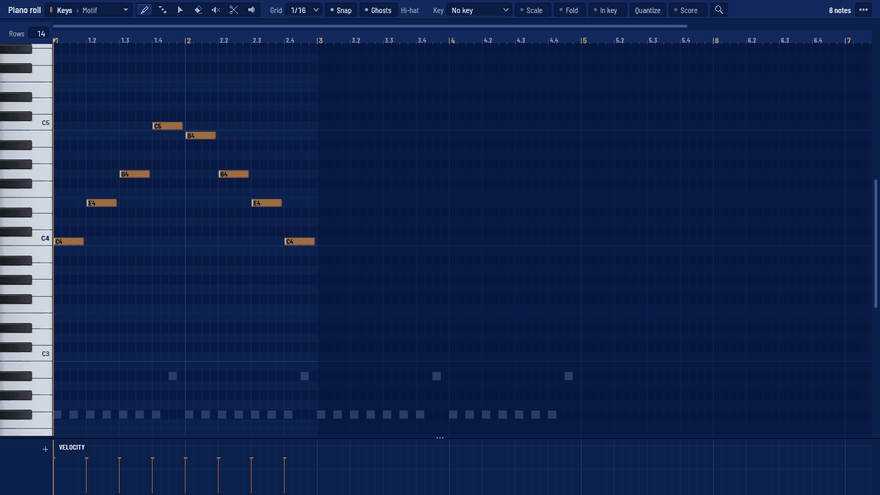
| Herramienta | Tecla | Qué hace |
|---|---|---|
| Dibujar | P o 1 | Clic añade una nota, arrastrar mueve, arrastrar el borde derecho cambia la duración, clic derecho borra |
| Pintar | B o 2 | Arrastra sobre la rejilla para pintar notas |
| Seleccionar | E o 3 | Arrastra para seleccionar; arrastra notas para moverlas |
| Borrar | D o 4 | Clic o arrastre sobre notas para borrarlas |
| Silenciar | T o 5 | Clic en una nota para silenciarla (se queda, sin sonar) |
| Cortar | C o 6 | Arrastra una línea para dividir notas |
| Escuchar | Y o 7 | Clic en notas o filas para oírlas |
Arriba/Abajo transportan la selección (Shift: una octava), Izquierda/Derecha la desplazan, Q cuantiza, Ctrl+C/Ctrl+V copian y pegan. Las velocidades son tallos en el carril bajo la rejilla: arrástralos, o Alt+rueda sobre una nota. Una batería muestra una fila con nombre por pad.
El teclado y las notas. El teclado de la izquierda se dibuja como un piano: teclas de marfil y ébano con los anchos de un piano real (de do a mi comparten cinco filas, de fa a si siete, así que solo mi|fa y si|do caen en líneas de fila), cada do con su nombre en su tecla, el do central más marcado. La tecla bajo el puntero se ilumina, la que suena con un clic se ilumina más, y mientras suena la canción las teclas que suenan se encienden en el color de la pista. La esquina de encima, Filas, fija la altura de las filas: Compacta · 8, Normal · 12 o Alta · 18 (Ctrl+Alt+rueda sobre las notas las amplía libremente). El relleno de una nota sigue su velocidad, con un ataque más brillante y su nombre dentro cuando cabe; una nota elegida se eleva y lleva un aro; una nota silenciada va hueca.
Fantasmas (la luz Fantasmas de la cabecera, encendida por defecto) muestra tenues detrás de este clip las notas de los demás — las de esta pista en su color, las de otras pistas en gris — y la cabecera dice de quién son («Pluck · Lead · Choir»). Nunca se eligen ni se mueven.
La cabecera dice qué clip está abierto: la franja y el nombre de la pista › el nombre del clip, un menú con los otros clips de esta pista y los de otras pistas (Otras pistas), y, con notas elegidas, cuántas y su ámbito («6 notas seleccionadas · E4 – C5 · velocidad 90 – 95»). Sus herramientas, la rejilla, el ajuste, Fantasmas y las partes de la escala se pliegan en una ventana estrecha, como las del arreglo.
Carriles bajo las notas. Bajo la rejilla, cada clip muestra su carril de velocidad y los carriles que tiene. El + de la celda del carril de velocidad añade uno: Velocidad de liberación (lo rápido que se suelta cada nota — arrastra sus tallos; un aro en el suelo es una nota sin ella), Inflexión de tono, Presión de canal, los controladores con nombre (rueda de modulación, soplo, expresión, sustain, …) u Otro controlador ▸ para cualquier número del 0 al 119. En un carril:
| En un carril | Qué hace |
|---|---|
| Lápiz, línea, curva (las teclas de su celda) | Dibuja a mano alzada; arrastra una línea recta; arrastra una curva (Alt la dobla al otro lado). La línea y la curva se ajustan a la rejilla |
| Arrastrar un punto | Lo mueve (con los puntos seleccionados con él); Ctrl lo deja en su tiempo |
Mayús + arrastrar | Selecciona los puntos del rectángulo; Supr los borra |
| Clic derecho en un punto | Lo borra |
| × en su celda | Quita el carril (Deshacer lo devuelve) |
El carril de inflexión muestra en sus bordes el rango del instrumento. Un carril es del clip: se mueve, se divide, se repite, se copia y se enlaza con él; la inflexión, la presión y los pedales vuelven a reposo donde termina el clip. Con Los carriles siguen a las notas (activado, en el menú +), mover, copiar y pegar notas se lleva los controladores que hay bajo ellas. Las filas comparten el espacio bajo el divisor; cuando no caben, la rueda sobre sus celdas las desplaza. Los archivos MIDI traen sus inflexiones, presión y controladores a estos carriles y los vuelven a sacar al exportar, con la velocidad de liberación de cada nota.
El rack de canales
El rack de canales (F6) muestra cada pista como una fila de pasos sobre los compases del clip seleccionado: clic enciende un paso, clic derecho lo apaga, arrastrar pinta. Un paso es una nota normal.
- Una fila es la luz del canal, sus dos perillas, su pista del mezclador, su placa con el nombre y sus pasos; el color del canal es una franja a la izquierda (entera si está elegido), y la fila elegida se tiñe a lo largo de la rejilla. Un paso encendido se llena desde abajo hasta su velocidad en el color del canal; los tiempos dos y cuatro van un paso más claros.
- Una batería lista sus pads bajo su propia fila, sangrados, con una línea de árbol; su placa dice cuántos pads tiene («3 pads»). Su chevrón pliega los pads bajo la fila de la batería (la fila sigue mostrando sus golpes) y los vuelve a abrir.
- Un canal melódico muestra su patrón como un pequeño piano roll en un pozo a lo largo de la página, y un canal de audio la forma de onda de su sonido.
- Dos compases por página cuando el rack está ajustado; el mapa del patrón a la derecha de la cabecera muestra cada compás del patrón (la página a la vista en relieve, los golpes de cada tiempo como una marca) — clic en un compás para ir a esa página; la barra de desplazamiento recorre el resto.
- Al pie: Añadir un canal abre el selector de instrumentos para un canal nuevo al final; debajo, una zona para soltar — Suelta aquí un sonido para un canal nuevo, o sobre un canal para cambiar su muestra — se ilumina mientras arrastras un sonido del explorador sobre ella.
El editor de afinación
Doble clic en un clip de audio — o su menú ▸ Editar afinación, o Editar afinación en el inspector — y su toma se abre en el lugar del piano roll, a la manera de Melodyne: cada nota es una mancha en la fila de la nota que suena, tan gruesa como fuerte es la voz, con la curva de afinación atravesándola (lo que se cantó, tenue, bajo lo que sonará). Las sibilantes y las respiraciones se marcan abajo. La toma se analiza junto a la ventana la primera vez (un segundo o así por minuto de audio; una toma grabada se analiza en cuanto llega) y el resultado se guarda en la caché de Cantus, así que la próxima vez se abre al instante. El archivo nunca cambia: el clip suena con un render de tus ediciones, hecho junto a la ventana, y mientras un render está en camino se oye la toma tal como fue (nunca silencio). La exportación espera a todos los renders.
- Herramienta Editar: haz clic en una nota para seleccionarla (
Mayúsañade; arrastra en el fondo para varias). Arrástrala arriba o abajo para mover su afinación — a las notas de la tonalidad (Ajuste: Escala), a semitonos o a cualquier punto (Libre; manténAltpara cents). Arrástrala a los lados para moverla en el tiempo, o arrastra uno de sus extremos para estirarla: solo ceden los huecos a su lado, sus vecinas quedan exactamente como se cantaron. Doble clic en una nota lleva su centro a su nota (otra vez para soltarlo).Arriba/Abajomueven la selección un paso (Mayús: una octava,Alt: 10 cents),Ctrl+Aselecciona todas,Ctrl+June,Qcuantiza,Escdeselecciona. - Herramienta Dividir: haz clic dentro de una nota para cortarla en dos; Unir junta vecinas.
- La nota (el panel de abajo): lo que la selección suena y lo que se cantó, y su centro (cuánto se lleva su centro a su nota, conservando su deriva y su vibrato naturales), deriva (el vaivén lento: 100 % como se cantó, 0 % plano), vibrato (0–200 %), formante (el color de la voz, arriba o abajo, sin mover la afinación) y ganancia.
- Las macros actúan sobre la selección, o sobre todas las notas si no hay ninguna seleccionada: Corregir afinación según una cantidad (cada nota esa proporción hacia su nota — una nota fuera de la tonalidad, hacia su nota más cercana; al 0 % no se mueve), Corregir deriva según una cantidad, y Cuantizar el inicio de cada nota a lo que diga Cuantizar a en la barra: una rejilla, o las notas de otra pista (cada nota a la más cercana, a una corchea como mucho).
- Tonalidad: hallada a partir de las notas; cámbiala en la barra (las escalas de Tonus). Original compara con la toma tal como se cantó (A/B) — el inspector tiene el mismo interruptor. Restablecer deshace todas las ediciones de la selección. ▶ reproduce desde la primera nota seleccionada. Cada edición es un paso de deshacer.
- MIDI: arrástralo a una pista de instrumento del arreglo y la melodía cae allí, en el lugar de la voz; haz clic para una pista nueva. Doblar: una segunda voz una tercera o una quinta por encima en la tonalidad, de la misma toma, en su propia pista. MIDI y Doblar están también en el menú del clic derecho del clip de audio.
- Cuando el editor es estrecho, lo que no cabe en la barra está en su menú …, y el panel bajo las notas se desplaza a los lados.
El carril de afinación: clic derecho en la cabecera de una pista de audio ▸ Carril de afinación muestra sus notas en un carril bajo ella, en el arreglo — arrastra una arriba o abajo para moverla, doble clic para llevarla a su nota — para arreglos pequeños sin abrir el editor.
Los formantes se conservan al mover una nota (medido: dentro de 3 dB a ±3 semitonos). Trabaja sobre una voz o una línea de instrumento a la vez; los acordes no se separan en notas.
Warp y estiramiento del audio
El warp hace que un clip de audio suene al tiempo del proyecto: más rápido o más lento de lo que se grabó, sin cambiar su tono, y siguiendo cada cambio de la pista de tempo. El archivo nunca cambia: el clip reproduce un render hecho junto a la ventana.
- Los loops se ajustan solos. Importa un loop (desde Archivo ▸ Importar audio…, soltándolo desde Windows o desde el explorador) y Cantus encuentra su tempo, sus pulsos y su primer tiempo fuerte; un archivo de un número entero de compases (o uno cuyo WAV lleva su tempo) se ajusta al momento al tempo del proyecto, en el mismo paso de deshacer que la importación (un solo paso para todos los archivos que sueltes). Los archivos más largos, cada toma que grabas y cada toma recuperada tras un cierre inesperado suenan a su velocidad natural hasta que los ajustes: una grabación suena tal como se tocó.
- Ajusta tú un clip: clic derecho ▸ Warp ▸ Seguir el tempo del proyecto (o Seguir en el inspector o en el editor) — nada se mueve hasta que muevas un marcador, ni bajo una rampa de tempo —, Detectar el tempo (marcadores en cada compás encontrado) o Ajustar desde aquí (su tempo contado desde el pulso donde hiciste clic derecho; en el inspector, desde el cursor de reproducción). Quitar Seguir devuelve el clip a su velocidad natural y guarda sus marcadores para cuando lo vuelvas a poner; quitarlo, restablecer el warp o volver a ajustarlo nunca mueve lo que el clip suena al empezar (ni en sus copias enlazadas). Una copia enlazada bajo otro tempo que el de sus copias se vuelve única la primera vez que la ajustas, para que sigan sonando igual. Usar su tempo en el proyecto va al revés: el tempo del clip (el que encontró el análisis, mientras no sigue el tempo) pasa a ser el tempo donde empieza.
- Los marcadores de warp fijan un instante del audio a un pulso. Cualquier clip de audio bajo el puntero o seleccionado muestra sus transitorios (los golpes que contiene) como marcas en una banda en su parte superior; un clip que sigue el tempo muestra además sus marcadores como banderas doradas — también los de sus dos extremos — y su banda acepta clics. Doble clic en la banda añade un marcador (sobre un transitorio, cae sobre él); arrastrar en la banda añade uno y lo mueve a la vez. Arrastra un marcador para llevar ese instante del audio a otro pulso — se ajusta a la rejilla (mantén
Ctrlpara moverlo libre) y el audio entre sus vecinos se estira para encajar. ManténAltal arrastrar para deslizar en cambio el audio bajo el marcador. Doble clic en un marcador, o clic derecho ▸ Quitar marcador de warp, o un clic en él ySupr, para quitarlo. En un clip que no sigue el tempo la banda no responde: arrastrar cerca de su borde superior mueve el clip, como en cualquier otro punto de él. - Estira un clip entero: mantén
Alty arrastra su borde derecho (Mayússigue desplazando el contenido). Una copia enlazada se estira sola (sale de su grupo). - La pestaña Warp del editor del clip: doble clic en el clip (o Editar el warp) — el editor tiene dos pestañas, Afinación y Warp, y se abre en la última que usaste. La pestaña Warp muestra el clip en grande sobre una regla de compases, con los mismos gestos en cualquier clip de audio, y una barra con el modo, su propia rejilla (de 1/4 a 1/32, o libre), la transposición, Formantes, Seguir, el tempo del clip (½, ×2 cuando se contó a la mitad o al doble), Detectar el tempo, Cuantizar… y Restablecer warp — lo que no hace nada en el modo del clip aparece atenuado; en una ventana estrecha la barra ocupa una segunda fila.
Ctrly la rueda (o pellizcar) acercan el clip alrededor del puntero, la rueda (o la barra de abajo) lo desplaza, yQabre Cuantizar audio. - Modos (la sección Warp del inspector, o la barra) — elegir uno no ajusta el clip:
- Complejo — cualquier cosa: mezclas completas, pads, acordes. Mantiene los ataques nítidos, las voces de un acorde estables y la imagen estéreo en su sitio.
- Ritmo — baterías y loops percusivos: cada golpe suena exactamente como se grabó, solo desplazado; Final de cortes elige qué llena el hueco tras un golpe cuando se ralentiza (Fundir, Bucle, Espejo: de ida y vuelta).
- Melódico — una voz o una línea de instrumento: el más limpio para un solo, con el color de la voz conservado al transponer.
- Varispeed — como un tocadiscos: la velocidad y el tono cambian juntos (sin artefactos de procesado; Transponer queda desactivado).
- Transponer desplaza el clip en semitonos y cents sin cambiar su tiempo (un clip que no sigue el tempo conserva su velocidad natural); Formantes ▸ Conservar mantiene el color de una voz al transponerla (sin efecto "ardilla"). El nivel queda como estaba.
- Detectado y Certeza en el inspector: el tempo y los compases que encontró el análisis, y lo seguro que está. Sobre un marcador, la línea de ayuda da la velocidad a la que suena el audio tras él, frente al tempo vigente allí.
- Cuantizar audio… (el menú del clip o el inspector, sobre cada clip de audio seleccionado junto al que elegiste): acerca los transitorios a una rejilla con una Intensidad, solo los más fuertes si lo eliges (Transitorios desde) — un paso de deshacer para todos los clips; solo se mueven los golpes que se oyen (el periodo propio de un loop; los de un clip invertido, en las líneas donde suenan), el resto conserva su velocidad.
- Renderizar el audio ajustado escribe la ventana del clip tal como suena ahora en un archivo nuevo junto al audio del proyecto, y el clip pasa a reproducir ese archivo, sin warp (un paso de deshacer). Restablecer warp devuelve el clip a su velocidad natural.
Mientras llega un render (una fracción de segundo para un loop, unos segundos para un archivo largo) oyes una vista previa rápida con el tiempo y el tono correctos — un clip transpuesto por primera vez suena entretanto con su propio audio; uno cuyos marcadores mueven su audio espera un momento a su vista previa, nunca suena en el compás que no es — y el paso de una a otra se funde una vez. La exportación, los stems, la congelación, pasar a audio en su lugar y la conversión de un modulador en automatización esperan al render completo; si alguna vez tarda demasiado, la línea de estado lo dice al terminar. Los clips ajustados viajan en los archivos DAWproject con sus marcadores y su modo (un archivo que escribió Cantus vuelve con su warp tal como estaba); un clip a su velocidad natural viaja como un archivo colocado en segundos, así conserva su velocidad en cualquier aplicación. Abrir o soltar un .dawproject lo lee en segundo plano (su audio copiado al disco sobre la marcha, un archivo referido a su lado encontrado allí); se abre cuando nada se graba ni se arrastra, y nunca sobre otro proyecto abierto entretanto.
Automatización
Clic derecho en cualquier perilla, fader o control de un efecto ▸ Crear clip de automatización, o mueve un control y pulsa Alt+A (automatiza lo último que tocaste). El clip cubre la selección de tiempo (si no, el bucle; si no, cuatro compases) en un carril bajo su pista. En el carril: arrastra los puntos, arrastra el anillo entre dos puntos para curvar, clic en la línea añade un punto, doble clic en un punto lo borra, clic derecho para su forma (curva simple o doble, mantener, escalera, pulso, onda). Doble clic en el clip abre el editor grande, con herramienta de dibujo y articuladores (invertir, suavizar, azar, escala, LFO). Un control automatizado muestra un punto.
Los plug-ins alojados se automatizan como los de Cantus: clic derecho en un parámetro del editor genérico de un plug-in (o en la lista Parámetros de un instrumento alojado, en el inspector), o muévelo en la ventana del propio plug-in y pulsa Alt+A. Sus cambios le llegan al plug-in en su muestra exacta dentro del bloque de audio.
Grabar automatización. Mientras grabas, cada control que muevas —en Cantus o en la ventana de un plug-in— se escribe en un clip de automatización sobre el tramo en que lo moviste (un paso de deshacer al terminar la pasada). Se apaga en las opciones de grabación (Automatización). (Es el modo Retener de abajo, para cada pista en Leer.)
Escribir automatización mientras suena la canción: Leer, Escribir, Tocar, Retener. Cada pista tiene un modo de automatización — la insignia a la derecha de su cabecera (L, E, T, R; haz clic en ella, o Alt+Mayús+W para la pista seleccionada), la fila Automatización del inspector; el del máster está en su menú del mezclador. El armado de automatización de la barra superior (la tecla de la envolvente, tras el bucle) los hace escribir; su ▾ cambia todas las pistas a la vez y el Regreso de Tocar.
| Modo | Mientras suena la canción, armado |
|---|---|
| Leer (L) | Reproduce la automatización. Mover un control no escribe nada |
| Escribir (E) | Sobrescribe todo lo que la pista automatiza, de reproducir a parar, cada parámetro donde estaba hasta que lo muevas. Tras la pasada, la pista pasa a Tocar |
| Tocar (T) | Escribe mientras sostienes un control; al soltarlo vuelve suavemente a la curva que había (en el tiempo de regreso, 250 ms por defecto) |
| Retener (R) | Escribe desde que tocas el control hasta que paras, manteniendo el último valor |
Lo que escribes se convierte en clips de automatización corrientes, justo sobre el tramo escrito; el control vuelve a donde estaba antes del primer clip, y la pasada entera — con los movimientos de tu mano — es un solo paso de deshacer. Sirve para cada control automatizable: faders, panoramas, envíos, parámetros de efectos e instrumentos, los de los plug-ins movidos en sus propias ventanas, profundidades de moduladores y los controladores asignados a cualquiera de ellos. En un bucle, cada pasada escribe sobre la anterior donde la toca; con el pinchazo activado, solo se escribe su rango.
Moduladores
Un modulador mueve parámetros por ti: un LFO (cinco formas, sincronizado con la canción o libre en Hz, reiniciado por las notas si quieres), una envolvente (ataque, caída, sostén, liberación; la abren las notas de la pista o un nivel de audio), un seguidor (el nivel de cualquier canal: hunde un pad bajo el bombo), pasos (hasta 32, sincronizados, con deslizamiento) y una fuente aleatoria (sostenida o suave, repetible desde su semilla). Cada modulador mueve cuantos parámetros quieras, cada uno con su profundidad, positiva o negativa; un parámetro puede recibir varios, que se suman sobre su automatización. Hay dos más, controladores que tocas o programas, cada uno con su propia ventana: Tactus, el pad X-Y, y Calculus, el controlador por fórmula.
- Dónde viven: la sección Moduladores del inspector para la pista seleccionada, su canal o el máster (el + de la banda). Cada modulador muestra su movimiento en un dibujo, sus ajustes, su cantidad y una fila por parámetro que mueve: arrastra la profundidad, conviértela en automatización o desconéctala.
- Conectar: clic derecho en cualquier perilla, fader o parámetro de un plug-in ▸ Modular… y elige un modulador o crea uno nuevo ya conectado; o arrastra el asa de un modulador (el agarre a la izquierda de su título) sobre cualquier perilla; o pulsa su tecla de asignar y arrastra cualquier perilla: el arrastre fija ahí la profundidad de ese modulador.
- La profundidad en la perilla: mantén
Alty arrastra una perilla modulada para cambiar la profundidad de su modulación (solo el arrastre: un doble clic sigue restableciendo el valor). Las perillas moduladas llevan anillos de color (la profundidad, en el color del modulador), un punto que se mueve donde está ahora el parámetro y una marca violeta. - En todas partes: cada perilla de los instrumentos y efectos de Cantus, los faders, panoramas y anchuras del mezclador (también los del máster), el nivel de cada envío (su perilla y su fila en la mesa, el nivel de su cable, las filas de envíos y de entradas del inspector; el menú de un envío tiene Automatizar y Modular… para él), la sección Nivel del inspector y los parámetros de un plug-in alojado aceptan un modulador del mismo modo. También la cantidad de un modulador: deja que una fuente aleatoria mueva cuánto se mueve un LFO (un nivel de anidamiento). La afinación de Chorda (A4, estiramiento, rigidez) se fija; no se automatiza ni se modula.
- Convertir en automatización: la tecla de convertir de una ruta (o Modular… ▸ Convertir en automatización) hace del efecto de ese modulador un clip de automatización sobre la selección de tiempo (si no, el bucle; si no, la canción) y quita la ruta, en un paso de deshacer.
Los moduladores sincronizados siguen la posición de la canción: tocar desde el compás 5 suena como suena ahí la canción entera; los libres empiezan con la reproducción. Las exportaciones suenan exactamente como la reproducción.
Tactus, el pad X-Y
Tactus (en latín, el tacto) pone dos parámetros bajo un solo dedo: arrastra el disco por el pad y la posición horizontal (X) mueve uno y la vertical (Y) otro — el corte y la resonancia de un filtro, un panorama y una anchura, dos envíos —, como el X-Y Controller de FL Studio o un pad Kaoss. Es un modulador, así que vive donde viven los demás y mueve todo lo que ellos mueven, tantos parámetros como quieras, cada uno con el eje y el rango que le des.
Crear uno: en la sección Moduladores del inspector, haz clic en el + de la banda ▸ Pad X-Y, o clic derecho en una perilla ▸ Modular… ▸ Pad X-Y (llega ya conectado a esa perilla). Abrirlo: la tecla Abrir de su fila (Ventana), o doble clic en su dibujo. La ventana flota como el editor de un efecto: arrástrala por la cabecera, ciérrala con su tecla o con Esc, minimízala o maximízala, escálala desde el agarre de su esquina. La lámpara de la cabecera enciende y apaga el pad, y su menú ⋯ ofrece tres acabados — Titanio, Cobre y Escarcha (los de la fórmula: Baquelita, Marfil, Ébano). Solo hay una ventana de controlador abierta a la vez, y se cierra sola cuando se quita su modulador.
Conectar lo que mueve, como con cualquier modulador: clic derecho en un parámetro ▸ Modular… ▸ el pad, o arrastra el asa del pad (el agarre a la izquierda de su título en el inspector) sobre una perilla. Después ajusta cada enlace en la lista Lo que mueve de la ventana, una fila por parámetro:
- El eje: haz clic en la etiqueta X o Y de la fila para elegir qué eje lo mueve (un enlace nuevo lee X).
- El rango: la barra es el recorrido de la ruta, con el valor propio del parámetro en el centro, y la parte iluminada es lo que el eje recorre de ella. Arrastra un extremo de la parte iluminada para fijar dónde queda el parámetro con el disco a la izquierda (o abajo, para Y), y el otro extremo dónde queda a la derecha (o arriba) — el rango de enlace de FL; crúzalos para invertirlo. Arrastra el centro de la barra arriba o abajo para curvar el camino entre ambos (la misma curva de la automatización). Doble clic en la barra devuelve todo el recorrido, sin curva.
- La profundidad es la de la ruta, como en todo modulador: su fila en el inspector, o
Alty arrastrar la perilla.
Cada arrastre en la lista es un paso de deshacer; también un clic en el eje o un restablecimiento. La lista crece con sus filas y se desplaza con la rueda cuando son muchas; los rieles del pad nombran los dos primeros parámetros de cada eje y cuentan el resto.
Tocarlo. Arrastra sobre el cristal: el disco te sigue, cada eje mueve sus parámetros y el arrastre entero es un paso de deshacer. El anillo es donde está ahora el disco; la cruz, adonde va (tu mano, la automatización o el trayecto); lo sigue una estela que se apaga.
- Polaridad (tarjeta Pad): En ambos sentidos (lo predeterminado) hace del centro del pad el valor propio de cada parámetro: el disco lo sube hacia un lado y lo baja hacia el otro; En un sentido hace de los bordes izquierdo e inferior los valores propios de los parámetros, y el disco solo suma.
- Inercia (tarjeta Movimiento, de 0 a 10 000 ms; el volante junto al pad la muestra): el disco se desliza tras tu mano en vez de saltar, arranca suave y nunca se pasa. En 0 sigue a la mano al instante. La perilla dedica tres cuartos de su giro a los dos primeros segundos (medio giro son unos 400 ms) y el último cuarto a los deslizamientos lentos, hasta diez segundos.
- Horizontal y Vertical, en la tarjeta Pad, colocan el disco con exactitud, como un arrastre; Cantidad es la cantidad del modulador y escala todas sus rutas a la vez.
Grabar un gesto como automatización. Mientras una pasada escribe automatización — grabando con Automatización activada en las opciones de grabación, o con el armado de automatización y la pista en Escribir, Tocar o Retener (ver Automatización) — arrastra el disco: Cantus escribe dos carriles, X e Y, justo sobre el tramo en que lo moviste, y la pasada es un paso de deshacer. Al reproducir, los carriles mueven el disco como lo movió tu mano; edítalos como cualquier automatización. Para automatizar un eje a mano, haz clic derecho en su riel (las palabras a lo largo del pie del pad para X, de su lado izquierdo para Y) o en su perilla de la tarjeta Pad: el menú que tiene todo parámetro — Crear clip de automatización (Editar automatización cuando ya lo tiene), Modular…, Aprender controlador MIDI (Olvidar el controlador MIDI cuando está enlazado), Volver al valor por defecto. O mueve su perilla y pulsa Alt+A (automatiza lo último que tocaste); Alt+Shift+A lo enlaza del mismo modo a un controlador MIDI. Cantidad ofrece lo mismo; la inercia, los ajustes del trayecto y la polaridad son ajustes propios del pad, no parámetros, y no ofrecen nada de esto.
Lo último que tocaste es el pad. Tras un arrastre en el pad, Alt+A crea los carriles de los dos ejes, X e Y, en un solo paso de deshacer (como al grabar un gesto); si ambos ya tienen el suyo, los muestra. Alt+Shift+A enlaza ambos a tu controlador MIDI: mueve un control para X y luego otro para Y (la línea de estado dice cuál espera; el control recién aprendido para X se ignora mientras Y espera; Esc cancela los dos). Cada enlace es un paso de deshacer. Una perilla de la tarjeta Pad es un solo eje: Alt+A tras moverla crea solo el carril de ese eje.
Trayectos: gestos que se repiten con la canción. Un trayecto es un bucle que el disco sigue mientras suena la canción (parada, el pad vuelve a ser de tu mano), leído de la posición de la canción: tocar desde el compás 9 suena como suena ahí la canción entera, y una exportación suena igual.
- Dibujar trayecto (la tecla del lápiz, sobre el cristal): dibuja una forma arrastrando sobre el pad. Al soltar, se vuelve el trayecto repartido en un bucle (la duración de Bucle en tiempos en la tarjeta, 4 tiempos al principio) y suena.
- Grabar trayecto (la tecla de grabar, sobre el cristal): dale a reproducir y arrastra sobre el pad a tiempo con la música. Mientras tocas oyes tu mano; al soltar, lo que tocaste se vuelve el trayecto sobre el bucle en que empezó, así que suena donde lo tocaste. Si ya sonaba un trayecto, calla durante tu arrastre (oyes tu mano, no el trayecto viejo) y después suena el nuevo. Con la canción parada, el arrastre de esa tecla solo mueve el disco.
- En la tarjeta Movimiento: Trayecto (Apagado o Suena), Bucle en tiempos (de 0,25 a 64, en cuartos de tiempo), Línea (Recta o Suave: los puntos unidos por una curva). La inercia suaviza también el trayecto.
Dibujar o grabar un trayecto es un paso de deshacer, junto con los movimientos de la grabación.
Presets — el pozo de la cabecera: sus flechas pasan de uno a otro; haz clic en el nombre para la lista, cada uno con lo que hace. Elegir uno conserva las conexiones del pad y fija el eje y el rango de sus primeras rutas por orden: conecta primero el parámetro que quieras en X y después el de Y. El nombre se mantiene mientras tocas el pad y pasa a Personalizado cuando cambias un ajuste.
| Preset | Qué hace |
|---|---|
| Barrido de filtro | Enlaza X al corte de un filtro e Y a su resonancia: X lo abre del todo (en un sentido, a la izquierda el valor de la perilla), Y suma hasta un 60 %, con curva; un deslizamiento de 80 ms |
| Anchura y panorama | Enlaza X a un panorama e Y a una anchura: desde el centro, X panoramiza a ambos lados e Y estrecha o ensancha en torno a las perillas; 120 ms |
| Figura de ocho | Un trayecto suave en forma de ocho de dos compases que suena con la canción: enlaza X e Y a dos parámetros cualesquiera |
| Pad de interpretación | A ambos lados del centro con un deslizamiento lento de 400 ms: para los dos parámetros que tocas en directo |
Convertir en automatización funciona con el pad como con cualquier modulador (la tecla de convertir de una ruta, o Modular… ▸ Convertir en automatización): el clip es lo que sonó por la ruta, con el eje, el rango, el trayecto, la inercia y la automatización de X e Y incluidos. Los agentes de IA también crean, conectan y tocan pads (Lo que un agente de IA puede hacer). Con el disco en el centro (En ambos sentidos), o conectado con profundidad 0, un pad no cambia ninguna muestra.
Calculus, el controlador por fórmula
Calculus (en latín, la piedrecita de contar) mueve parámetros con una fórmula que escribes — de la posición de la canción, su tempo y tres perillas, a, b y c — con la sintaxis del Formula Controller de FL Studio: 0.5*Sin(SongTime*Pi)+0.5 es un seno de dos tiempos. Una fórmula mueve cuantos parámetros quieras, cada uno con su propio rango, a tiempo con la canción; un render desde cualquier compás suena como suena ahí la canción entera.
Crearlo, abrirlo y conectarlo, como el pad X-Y de arriba: el + de la banda ▸ Fórmula (o Modular… ▸ Fórmula), su tecla Abrir o doble clic en su dibujo, y luego Modular… o su asa sobre cada parámetro. En Lo que mueve, la barra de cada fila fija el rango y la curva de ese parámetro exactamente como en el pad (una fórmula tiene una sola salida, así que no hay etiqueta X/Y).
La ventana es una calculadora científica:
- La pantalla muestra la fórmula. Haz clic en ella para escribir: aparece un cursor donde haces clic; escribe y usa Retroceso,
Supr, las flechas, Inicio y Fin. Cada edición que forma una fórmula completa se oye al momento; toda la sesión de escritura es un paso de deshacer. Mientras lo escrito aún no es una fórmula, el controlador sigue tocando la última buena, y el motivo aparece bajo la pantalla con el carácter en que está (Un paréntesis abierto en el carácter 5 nunca se cierra).Intro,Esco un clic en otro sitio terminan la escritura;Esccon una fórmula rota la descarta y vuelve a mostrar la última buena. Mientras escribes, los atajos de teclado de la aplicación esperan. Una fórmula larga se dibuja más pequeña y luego se desplaza para que el cursor siga a la vista. - La gráfica de debajo dibuja el valor de la fórmula en los últimos cuatro tiempos y en los cuatro siguientes, con las perillas como están ahora: Ahora es el cursor, y el punto iluminado, el valor.
- El teclado escribe su palabra en el cursor:
Sin(,Cos(,tri(,saw(,Frac(,Round(,Int(,Rand,a,b,c,Pi(π),SongTime(beat),t, los paréntesis,+ − × ÷ ^(que escriben+ - * / ^),If(,Max(,Min(. - Los diales a, b, c, sobre las teclas: arrastra uno arriba o abajo (un paso de deshacer por arrastre); doble clic lo deja en 0,5. La tarjeta Perillas mueve las mismas tres. Automatiza una perilla (clic derecho en un dial o en su perilla de la tarjeta: Crear clip de automatización, o muévela y pulsa
Alt+A), enlázala a un controlador MIDI (Aprender controlador MIDI en el mismo menú, o muévela y pulsaAlt+Shift+A) o deja que otro modulador la mueva, y la fórmula la sigue. - La tarjeta Salida: Polaridad — En un sentido (la de FL: el valor, de 0 a 1, se suma al parámetro; 0 es su propio valor) o En ambos sentidos (0,5 es el valor propio del parámetro; por debajo, resta); Cantidad, la cantidad del modulador.
El valor se mantiene entre 0 y 1, como en FL (lo que no es un número vale 0), y luego se aplican la profundidad y el rango de la ruta.
Lo que puedes escribir. Mayúsculas y minúsculas valen igual; un nombre también puede escribirse con paréntesis vacíos (SongTime()). Los nombres son los de FL, en inglés.
| Tipo | Lo que escribes |
|---|---|
| Valores | a, b, c (las perillas, de 0 a 1); SongTime (o beat): la posición de la canción en negras; t (o seconds): segundos desde que empezó la reproducción; Time: milisegundos desde que empezó la reproducción; GetTempo (o tempo): el tempo en BPM; Pi; e; Rand: un aleatorio de 0 a 1 para cada posición de la canción; números, con exponente (1e3) — el decimal se escribe con punto (0.5) |
| Aritmética | + - * /, ^ (una potencia; 2^3^2 es 2⁹, 2^-1 es un medio), % tras un número (una centésima: 50% es 0.5), ! (factorial), div y mod (división entera y resto de las partes enteras), fmod, shl y shr (por o entre una potencia de dos) |
| Comparación y lógica | = <> < <= > >= e in (1 si se cumple, si no 0); and, or, xor, not (más de 0.5 cuenta como verdadero) |
| Funciones | Sin Cos Tan (Tg) Sec CoSec Ctg (Cot) ArcSin ArcCos ArcTg (ArcTan) ATan2(y, x) Sinh Cosh Tanh ArcCosh ArcTanh DegToRad RadToDeg; Int (Trunc, hacia cero) Floor Ceil Round (las mitades al par) Frac (la parte decimal, con su signo) Abs Neg; Sqrt Sqr (el cuadrado) Exp Ln Log10 Log2 LogN(base, x) Power(x, y) (Pow) IntPower(x, n); Max(x, y) Min(x, y) Sum(x, y); Fold (refleja cualquier valor dentro de 0…1) |
| Elecciones | If(condición, entonces, si no); Case(a, b, c) (b si a es 1, si no c); IfE IfG IfGE IfL IfLE(x, y) (1 si x =, >, ≥, <, ≤ y); Inter(x, lo, hi) (1 si x está entre ambos; InterNoSwap si lo ≤ x ≤ hi tal como están escritos); Map(x, lo, hi) (x de 0…1 a lo…hi); clamp(x, lo, hi) |
| Azar | Rand (arriba); SeededRand(n): un aleatorio de 0 a 1 para cada número entero n, siempre el mismo |
| Las ondas de Cantus | De 0 a 1, un ciclo por cada número entero de su argumento: sine(x) (empieza en 0), saw(x), tri(x), square(x) (1 en la primera mitad), pulse(x, ancho) (1 durante el primer ancho del ciclo) |
Tres nombres de FL se comportan distinto para que cada render suene igual: Time cuenta desde que empezó la reproducción (el de FL lee el reloj del ordenador), Rand sale de la posición de la canción (el de FL es un generador que avanza) y SeededRand es una secuencia propia de Cantus. Tres se rechazan porque un render dependería del momento en que se hizo — MouseX, MouseY, Date — y dos porque el manual de FL no dice qué calculan: Tension y Warp. Una fórmula es una sola expresión, de hasta 512 caracteres; una demasiado compleja se rechaza con acórtala o anídala menos.
Algunas fórmulas (para una canción en 4/4):
| Fórmula | Lo que dibuja |
|---|---|
0.5*Sin(SongTime*Pi)+0.5 | Un seno de dos tiempos (la fórmula con la que empieza un Calculus nuevo) |
Frac(SongTime/4) | Una rampa que sube en cada compás y cae en la línea de compás |
square(SongTime) | Encendida la primera mitad de cada tiempo, apagada la segunda |
SongTime mod 4 < 1 | Encendida el primer tiempo de cada compás |
SeededRand(Int(SongTime*2)) | Un valor aleatorio nuevo en cada corchea, el mismo en cada render |
Map(sine(SongTime/8), 0.2, 0.8) | Una oscilación lenta entre el 20 % y el 80 % en dos compases |
If(SongTime < 32, SongTime/32, 1) | Una subida en los primeros ocho compases, y luego se mantiene |
a*Sin(SongTime*Pi*b)+c | El ejemplo de perillas de FL: a el tamaño, b la velocidad, c el centro |
Los presets (el pozo de la cabecera, como en el pad) comparten un mismo plan para las perillas: a es la velocidad (de un ciclo cada cuatro compases a cuatro por tiempo, duplicando en cada paso: 0,34 es un compás, 0,67 un tiempo), b la forma y c la profundidad. Sus textos son fórmulas corrientes: abre uno y cámbialo.
| Preset | Qué hace (a · b · c) |
|---|---|
| Seno, Triángulo, Diente de sierra, Cuadrada | A ambos lados del valor de la perilla, un compás por ciclo; a la velocidad, b la fase, c la profundidad |
| Pulso | Un alto breve y luego bajo, en cada tiempo; b el ancho del pulso |
| Aleatorio por tiempo | Un valor aleatorio nuevo en cada tiempo, el mismo en cada render; b otra secuencia |
| Puerta por tiempos | Se abre en cada tiempo durante el ancho b, con bordes suaves (en un sentido: para un nivel o un envío) |
| Envolvente por compás | Golpea en cada línea de compás y luego se apaga; a el ataque, b el decaimiento |
| Subida | Crece desde el inicio de la canción a lo largo de a (de 1 a 64 compases), curvada por b, hasta la altura c: una subida de tensión |
Un preset fija la fórmula, las perillas y la polaridad, conserva las conexiones y deja que cada ruta lea la fórmula entera (sin rango); su nombre se mantiene mientras giras las perillas.
Convertir en automatización vuelve una ruta el clip que sonó (con las perillas, su automatización y el rango). Los agentes de IA también escriben fórmulas, y la que no es una fórmula se rechaza con el carácter en que falla (Lo que un agente de IA puede hacer). Una fórmula conectada con profundidad 0, o sin nada conectado, no cambia ninguna muestra.
Efectos de nota: arpegiador, acordes, escala
Una pista puede cambiar las notas que recibe antes de que su instrumento las toque: un arpegiador, acordes y una escala, en cadena, en el orden que elijas (el Arp y el Chord del canal en FL, los efectos MIDI de Ableton). Actúan igual sobre las notas de los clips y sobre lo que tocas en vivo, con la canción en marcha y con ella parada.
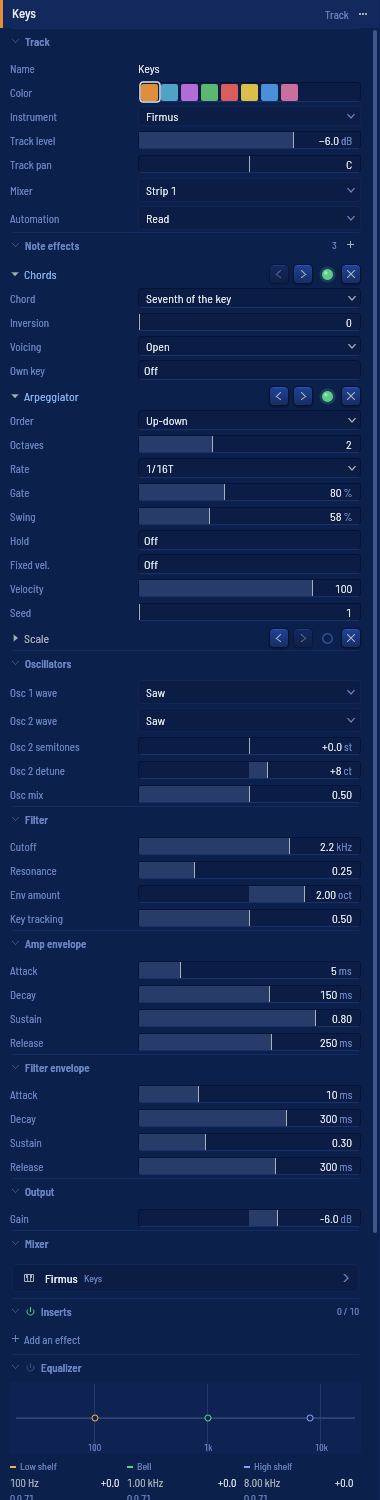
- Añadir uno: selecciona la pista; en la sección Efectos de nota del inspector pulsa el + de la banda (o la fila vacía) y elige Arpegiador, Acordes o Escala. Una pista admite hasta ocho. La fila del título de cada uno tiene antes / después (su lugar en la cadena), su luz de encendido y quitar; pulsa su nombre para plegarlo.
- Arpegiador: Orden (arriba, abajo, arriba-abajo, abajo-arriba, como se tocó, acorde, aleatorio), Octavas (1–4), Paso (de 1/1 a 1/64, con puntillo
.y tresilloT, sincronizado con el tempo), Duración (cuánto suena cada nota, 5–200 % de un paso), Swing (al estilo MPC, 50–75 %), Mantener (las notas siguen sonando al soltar las teclas, hasta que tocas un acorde nuevo), Vel. fija con su Velocidad (o la de cada nota) y Semilla (de dónde saca Aleatorio: el mismo patrón cada vez). El primer paso suena donde empieza el acorde; un acorde en la rejilla se arpegia en la rejilla. - Acordes: Acorde (maj, m, dim, aug, sus2, sus4, 7, maj7, m7, m(maj7), m7b5, dim7, 6, m6, add9, m(add9), 9, maj9, m9, 5, 5+8, 8va — o Tríada de la tonalidad y Séptima de la tonalidad, el acorde propio de cada grado: I, ii, iii… en una tonalidad mayor), Inversión (0–3) y Disposición (cerrada, abierta — la segunda voz una octava arriba — o amplia — abierta, con la tónica una octava abajo).
- Escala: las notas Fuera de la tonalidad van a su nota más cercana (A la más cercana; en empate, hacia abajo) o no suenan (Descartar).
- Qué tonalidad: los acordes de la tonalidad y la escala leen la tonalidad de la canción (abajo), salvo que enciendas su Tonalidad propia y elijas su Tónica y su Escala.
- Todo parámetro se automatiza y se modula: clic derecho en su fila ▸ Crear clip de automatización o Modular…, o suelta sobre él el asa de un modulador, como en cualquier perilla.
- Quién los oye: la reproducción, la exportación, las pistas separadas, congelar y convertir en audio tocan las notas que hace la cadena, muestra a muestra igual. Una inserción que escucha las notas de la pista (el disparo MIDI de Porta) también las oye; un modulador que abren o reinician las notas de la pista (una envolvente, un LFO que se reinicia) sigue las notas tal como están escritas, antes de la cadena: se abre una vez por acorde, no en cada paso del arpegio. Al grabar se guarda lo que tocaste (las teclas), no el arpegio.
- Convertir en notas: en el inspector de un clip MIDI, Convertir en notas sustituye el clip por otro con las notas que la cadena toca a partir de él (con su groove) — un solo paso de deshacer. El clip nuevo suena sin pasar por los efectos de nota (su luz Efectos de nota ▸ Saltar está encendida), para que no actúen dos veces; apágala para volver a pasar un clip por ellos.
La tonalidad de la canción y la escala del piano roll
Elige la tonalidad de la canción en la barra del piano roll: pulsa Tono y elige una tónica y una escala (mayor, menor, menor armónica y melódica, los modos, las pentatónicas, blues, tonos enteros, las disminuidas, frigia dominante, húngara menor, japonesa, cromática) — o Sin tonalidad. Se guarda con la canción.
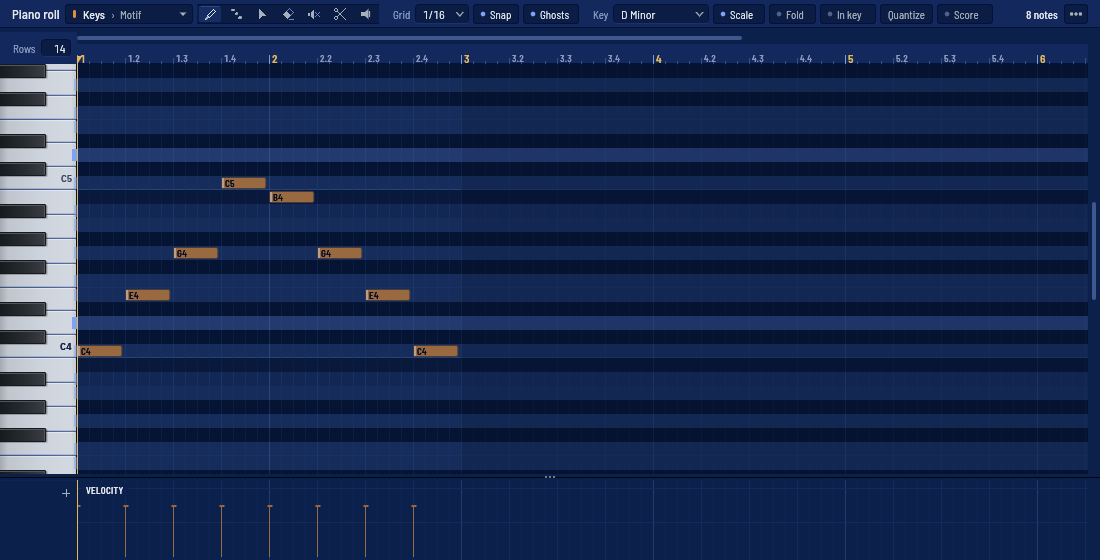
- Escala: se resaltan las filas de la tonalidad — las de fuera, un tono más oscuras; las de la tónica, teñidas — y el teclado marca las notas de la tonalidad (la tónica, más ancha).
- Plegar: el piano roll muestra solo las filas de la tonalidad (y cualquier fila donde haya una nota del clip, para que nada se esconda). Mover una nota una fila la mueve una nota de la tonalidad.
- Ajuste: dibujar, pintar, arrastrar y transportar (
Arriba/Abajo) mantienen las notas en la tonalidad: una nota dibujada cae en la nota más cercana de la tonalidad, una arrastrada en la siguiente en el sentido del movimiento,Arriba/Abajomueven un grado de la tonalidad (Mayús: una octava).
Grooves
Un groove da a un clip una sensación — notas tarde o adelantadas, acentuadas, más largas o más cortas — sin tocar sus notas. En el inspector de un clip MIDI, Groove abre la lista: los swings incluidos (corcheas y semicorcheas, al estilo MPC, 50–75 %) y los grooves del propio proyecto.
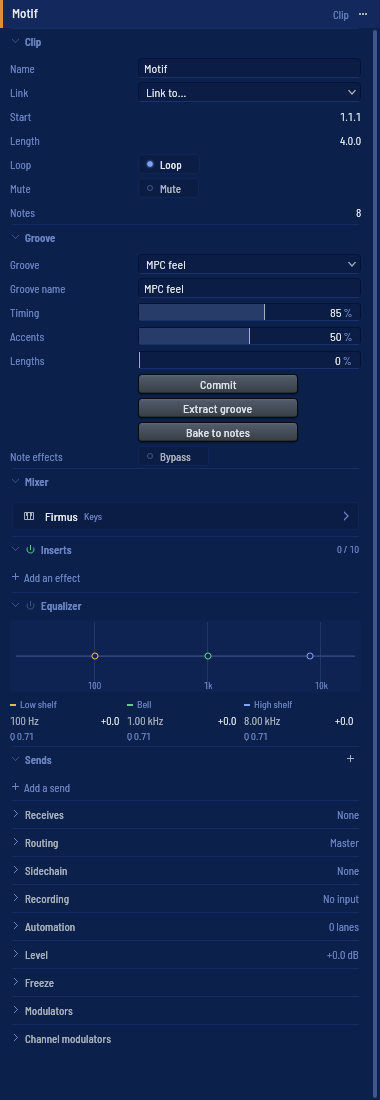
- Cantidades: Tiempo (0–150 %: pasado el 100 % exagera), Acentos (cuánto de las velocidades del groove) y Duraciones. Las notas se quedan como las escribiste; la reproducción, la exportación y todo lo demás las oyen con el groove.
- Aplicar escribe el groove en las notas y lo quita del clip (un solo paso de deshacer).
- Extraer groove lleva la sensación de un clip a los grooves del proyecto — un compás, en rejilla de semicorcheas: lo tarde, el acento y la duración medios de cada paso. En un clip de audio lee los transitorios del clip (los que encuentra Warp). El groove nuevo aparece entonces en la lista de todos los clips.
- Patrones: la barra del rack de canales tiene un campo Groove: lo que elijas va a todos los clips del patrón actual a la vez.
- Los clips enlazados comparten su groove, como comparten sus notas.
Al exportar un archivo MIDI se pregunta qué notas escribir: Como suenan (con el groove de cada clip y los efectos de nota de cada pista escritos nota a nota: el archivo toca lo que se oye) o Como están escritas (las notas de los clips, sin groove ni efectos de nota).
La partitura: notación, MusicXML, PDF e impresión
Cada clip de notas y cada pista MIDI se pueden leer como una partitura grabada, hecha como la hacen Dorico, MuseScore y Sibelius: las notas leídas en figuras que muestran el compás, ligadas donde hay que ver el pulso o la mitad del compás, barradas por pulso, escritas en la tonalidad de la canción con alteraciones por compás, en la fuente SMuFL Bravura.
- El pentagrama bajo el piano roll: la barra del piano roll tiene un interruptor Partitura (
Alt+S). La parte del clip aparece como un pentagrama largo bajo el roll; arrastra su borde superior para hacerlo más alto. Sigue al cursor de reproducción (Seguir), muestra la selección del piano roll en el color de selección y se desplaza con la rueda;Ctrl+ rueda o − / + lo hacen más pequeño o más grande. - El panel Partitura (Vista ▸ Partitura,
Alt+Shift+S): toda la parte de la pista elegida, cada clip de su carril, en sistemas que se ajustan al ancho del panel y se desplazan hacia abajo. - Leer, no mover: la partitura redondea las notas solo para leerlas; las notas que suenan nunca se mueven. Cada pulso elige figuras normales o tresillos (también seisillos y quintillos) según lo que las notas piden; Leer en impone una rejilla (corcheas, semicorcheas, fusas, tresillos, seisillos) cuando un pasaje se lee mejor así.
- Los ajustes de la parte (en la barra de la partitura; cada uno es un paso del historial): Clave (Auto elige la que pide menos líneas adicionales; claves de octava para partes muy agudas o graves; los pasajes muy agudos o graves llevan una línea 8va / 8vb), Pentagramas (Auto da un sistema de piano a la parte que abarca las dos manos), División (el sistema de piano sigue a las manos —una melodía que baja del Do central se queda en la mano derecha— o divide en una nota fija), Altura (un instrumento transpositor: el clarinete o la trompeta en Si♭ se escriben un tono más arriba, el saxo alto en Mi♭ una sexta, la trompa en Fa una quinta; la armadura se mueve con ellos), Dinámicas (pp … ff a partir de la velocidad de las notas) y el nombre de la parte (vacío es el de la pista).
- Tempo y compás salen del mapa de tempo: una indicación ♩ = 120 al principio y en cada cambio (una negra con puntillo en 6/8 y 12/8; accel. o rit. donde empieza una rampa) y la indicación de compás en cada cambio de compás.
- Editar en el pentagrama: un clic en una nota la elige (
Mayús+clic añade). Con la partitura como lo último pulsado,Arriba/Abajomueven la selección un grado de la tonalidad (un semitono sin tonalidad),Ctrl+Arriba/Ctrl+Abajouna octava,Suprla borra. Entrada (oN) escribe notas como MuseScore:3–7eligen la figura (de semicorchea a redonda),.un puntillo, las letrasA–Gponen una nota en el cursor —en la tonalidad, en la octava más cercana a la anterior— y avanzan el cursor; un clic en el pentagrama mueve el cursor;Esctermina (la entrada también se detiene al final del clip). En una parte transpuesta las letras son las notas escritas. Fuera de la entrada,Mayús+Arriba/Mayús+AbajoyEscconservan su sentido de siempre (transponer una octava, quitar la selección). Cada cambio es un comando normal:Ctrl+Zlo deshace. - Archivos (el menú Archivos de la partitura): Exportar MusicXML… escribe la parte del clip o de la pista, Exportar la canción como MusicXML… cada pista MIDI como una parte (MusicXML 4.0, que abren MuseScore, Dorico, Sibelius y Finale; la velocidad de cada nota va con ella). Exportar PDF (A4 / Carta)… escribe páginas vectoriales con las fuentes incrustadas, el nombre del proyecto como título y la etiqueta Artista de la exportación como compositor. Importar MusicXML… pone cada parte de un archivo
.musicxmlen una pista nueva como un clip (un.mxlcomprimido hay que descomprimirlo antes); en una canción aún sin notas, el tempo, los compases y la tonalidad del archivo vienen con él, y una canción con notas conserva los suyos. - Imprimir: Imprimir… crea el PDF y lo entrega a la impresión del sistema: en Windows lo imprime la aplicación de PDF predeterminada (Edge, Acrobat, SumatraPDF…; si ninguna está preparada para imprimir, el PDF se abre para imprimirlo desde allí); en Linux y macOS se envía a la impresora predeterminada con
lp(CUPS), o se abre en el visor de PDF si no hay CUPS.
La vista de sesión: lanzar clips y escenas
El panel Sesión es un lanzador de clips, como en Ableton Live y Bitwig: las mismas pistas que el arreglo, una al lado de otra como columnas, y las escenas como filas. Cada celda (una ranura) guarda un clip que puedes iniciar y detener mientras suena la canción, a tiempo; una escena inicia una fila entera a la vez. Las pistas, el mezclador y los instrumentos son los del arreglo: la sesión solo decide qué clip toca cada pista.
- Cambiar de vista:
Tabtrae al frente el panel Sesión, o devuelve el arreglo (la tecla de Live); las teclas de ventanas de la barra superior tienen una de Sesión, y Ver ▸ Sesión hace lo mismo. Lo elegido sigue elegido: un clip de sesión en el que haces clic es el clip del piano roll. - Lo que ves: la cabecera de cada columna muestra el nombre y el color de la pista, y sus teclas de armar (●), silenciar (M), solo (S) y volver al arreglo. Una ranura con un clip muestra su nombre, una vista pequeña de sus notas (o de su forma de onda) y, mientras suena, una barra a lo largo de su pie. Su ▶ es el lanzador: verde mientras el clip suena, parpadeando mientras espera al compás (o a la rejilla elegida), rojo mientras graba. Una ranura vacía muestra un cuadrado pequeño —detiene su pista— o, con la pista armada, un punto rojo que graba en ella. Las escenas están a la derecha, con sus nombres y, cuando una escena los fija, su tempo y su compás ("128 · 4/4"); debajo, Detener todo, y bajo cada columna su botón de detener.
- Lanzar: haz clic en el ▶ de un clip (o pulsa
Introen la ranura del cursor): empieza en el próximo compás, o en la cuantización Lanzar de la parte superior del panel (ninguna, 8 compases … 1/32, tresillos). Haz clic en el ▶ de una escena (Mayús+Intro) para iniciar su fila; una escena que fija un tempo o un compás cambia los de la canción al empezar.Ctrl+Introdetiene la pista del cursor,Ctrl+Mayús+Introlo detiene todo. Una pista que toca un clip de sesión deja su arreglo en silencio hasta que pulsas su tecla de volver al arreglo (o Volver al arr. arriba,Alt+B, para todas). - Editar en la rejilla (cada edición es un paso de deshacer): doble clic en una ranura vacía crea un clip MIDI de un compás; en un clip, lo abre en el piano roll; arrastrar un clip a otra ranura lo mueve (
AltoCtrl: una copia), y sobre el arreglo lo pone allí; arrastra clips del arreglo a una ranura para traerlos a la sesión (los de cada pista a su columna); suelta una muestra del navegador en una ranura vacía. Con el panel pulsado, las flechas mueven el cursor de ranuras (Mayús: de ocho en ocho),F2renombra,Ctrl+Mayús+Ccambia el color,Ctrl+Dduplica (un clip en la siguiente ranura libre de abajo; una escena debajo de sí misma),Ctrl+C/Ctrl+X/Ctrl+Vcopian, cortan y pegan clips,Suprborra,Ctrl+Mayús+Lactiva o no el bucle del clip.Ctrl+Iinserta una escena,Ctrl+Alt+Icaptura una: una escena nueva con una copia de lo que suena ahora. Clic derecho en un clip, una ranura o una escena para lo demás: poner un clip en el arreglo en el cabezal, consolidar los clips de una pista en uno, quitar el botón de detener de una ranura vacía, hacer que una escena fije el tempo o el compás de la canción, subir o bajar una escena. Doble clic en el nombre de una escena para renombrarla. - El panel del clip (al pie del panel; la tecla de arriba a la derecha lo muestra u oculta; arrastra su borde superior para hacerlo más alto): Lanzamiento — el modo (Disparo inicia el clip, Puerta lo toca mientras mantienes el botón, Alternar lo inicia y lo detiene, Repetir lo redispara mientras se mantiene), su propia cuantización (Global sigue la del panel), Legato (toma la posición del clip al que sustituye) y cuánto fija la velocidad de un pad su nivel. Bucle — el bucle sí o no, el marcador de inicio, dónde empieza el bucle y cuánto dura (como los escribe Live: compás.tiempo.semicorchea; arrastra un valor,
Mayúspara pasos finos, doble clic para restablecer). Acciones de seguimiento — qué ocurre después de que el clip ha sonado: la acción A o la B (detener, tocar de nuevo, anterior, siguiente, primero, último, cualquiera, otro, o saltar a una escena), la probabilidad de A frente a B, tras la duración del propio clip (Enlazado) o un tiempo, y cuántas veces. Las acciones de seguimiento toman sus probabilidades de la semilla de la sesión, así que una interpretación vuelve a sonar igual. Envolventes — elige un parámetro de la pista del clip (su volumen, su panorama, su canal del mezclador, sus efectos, su instrumento o el último que moviste) y dibuja su curva sobre el bucle del clip: un clic añade un punto, arrastrar lo mueve, doble clic o clic derecho lo borra. El clip mueve ese parámetro mientras suena y lo devuelve a la automatización de la pista cuando se detiene. Un panel bajo oculta el panel del clip para que la rejilla conserve sus filas: hazlo más alto. - Grabar en una ranura: arma la pista (●) y haz clic en el punto rojo de una ranura vacía (o pulsa
Alt+Intro): graba desde el próximo compás (tras la cuenta previa si el transporte está parado); haz clic otra vez, o lanza la ranura, para parar: el clip nuevo sigue sonando. - Grabar la sesión en el arreglo: activa Grab. arreglo (
Ctrl+Alt+R) y toca: todo lo que lanzas y detienes, y cada acción de seguimiento, se escribe en el arreglo tal como lo oíste, con las envolventes de los clips como automatización y los tempos de las escenas en la pista de tempo. Al desactivarlo, la toma entera es un paso de deshacer. - Controladores MIDI: en el modo de aprendizaje MIDI (
Ctrl+Mayús+M) cada ranura, cada lanzador de escena, cada botón de detener, Detener todo, Grab. arreglo, Volver al arr. y la cuantización Lanzar quedan recuadrados: haz clic en uno y pulsa un pad o gira una perilla. Un pad lanza su ranura y, al soltarlo, la suelta (un clip Puerta se detiene); su luz muestra el estado de la ranura. El cursor de escenas (Escena anterior, Escena siguiente) y cada acción de la sesión también se pueden asignar. - Rejillas Launchpad y APC: conecta un Launchpad Mini MK3, Launchpad X, Launchpad Pro MK3, APC mini mk2 o APC40 mkII y se convierte en una rejilla de la sesión: se reconoce por el nombre de su puerto (o se elige en Ajustes ▸ MIDI o al pie del panel de asignaciones de controladores, donde también puedes desactivarlo). Sus pads lanzan las ranuras de las columnas y filas que muestra (el anillo de sesión, dibujado como un recuadro naranja en el panel), iluminados con los colores de los clips: verde y latiendo mientras suenan, parpadeando mientras esperan, rojo mientras graban; los botones de escena lanzan filas; las flechas mueven el anillo (
Mayús: una página); los botones de detener detienen pistas (en un Mini o un X, el botón de escena más bajo convierte la última fila de pads en botones de detener, y el botón Session lo detiene todo; en un APC mini,Shiftcon los cuatro primeros botones de pista mueve el anillo yShiftcon el último botón de escena lo detiene todo). Los pads de una rejilla nunca tocan notas en la pista elegida.
La sesión: cómo funcionan el lanzamiento, las follow actions y la grabación
La página de la vista de sesión dice dónde está cada cosa; esta dice qué pasa cuando la pulsas.
Las mismas pistas, el mismo mezclador. Una columna de la sesión es una pista de la canción: el mismo instrumento, la misma tira del mezclador, la misma automatización. Un clip lanzado en una pista toma el lugar del arreglo de esa pista hasta que pulsas Volver al arreglo (en la pista, o para todas) — aun después de que el clip se detenga, la pista sigue con la sesión, como en Live.
Cuándo ocurre un lanzamiento. Un clip espera a su cuantización de lanzamiento — la suya o la global de la sesión (un compás por defecto) — y empieza justo en ese límite, a la muestra. Un lanzamiento pulsado justo antes de un límite, demasiado tarde para que el motor lo tenga listo ahí (de unos milisegundos a unas decenas, según el búfer de audio), suena igualmente en él — un instante tarde, alcanzado hasta donde estaría, nunca un compás después; y lo mismo uno pulsado una fusa o menos después de un límite (con una cuantización de fusa o más fina, un cuarto del paso). Con el transporte detenido, un lanzamiento lo arranca enseguida, desde el cabezal. Una escena lanza toda su fila con la cuantización global y fija allí su tempo y su compás (el compás en la siguiente barra).
Siguiendo Link, reloj MIDI o código de tiempo. Un lanzamiento con el transporte detenido espera a que la fuente arranque: el siguiente cuanto de Link, o el Start del maestro — tarde lo que tarde; el clip se muestra en cola mientras tanto, y el botón de parada lo cancela. Si el maestro arranca desde otro sitio (el Start del reloj MIDI es desde el principio), el clip suena desde ahí. Siguiendo Link, una escena con tempo fija el tempo de toda la sesión de Link cuando entra, como en Live. Un reenganche de Link, o el maestro moviendo el cabezal, no termina lo que suena en la sesión.
Modos de lanzamiento. Disparo arranca el clip (de nuevo) con cada pulsación. Mantener lo toca mientras lo mantienes y lo detiene en el límite después de soltarlo. Alternar lo arranca, y lo detiene al pulsarlo otra vez. Repetir lo reinicia en cada límite mientras lo mantienes. Legato hace que el clip lanzado siga donde iba el que reemplaza, en vez de empezar desde su marca de inicio.
Follow actions. Tras su tiempo (un tiempo, o ligado a su propia duración, por su cuenta) un clip hace la acción A o la B — parar, repetir, el clip anterior, el siguiente, el primero, el último, cualquiera u otro de su columna, o saltar a una fila — con la probabilidad que fijes para A. Las probabilidades salen de la semilla de la sesión: la misma actuación suena igual cada vez, y una exportación da exactamente lo que oíste. Cambia la semilla para otra actuación.
Grabar en un slot. En una pista armada, el botón de grabar de un slot vacío graba desde el siguiente límite (tras la cuenta previa, desde parado) hasta la barra después de que lo detengas — o la duración fija de la sesión — y el clip nuevo sigue sonando enseguida, en bucle. El MIDI se cuantiza con la cuantización de grabación de la sesión. Grabado sobre un clip MIDI en bucle que suena, las notas van a ese clip (overdub). La toma se guarda como cualquier grabación: un cierre inesperado no pierde nada.
Grabar la sesión en el arreglo. Con grabar en el arreglo activo, todo lo que lanzas, detienes y cada follow action se escribe en el arreglo justo donde lo oíste — los clips, sus envolventes como automatización, los tempos de las escenas — en un solo paso de deshacer, al desactivarlo o al parar. El arreglo suena entonces exactamente como lo oíste, al bit.
Conviene saber. Los clips de una pista congelada no se lanzan (descongélala antes). Congelar, rebotar y exportar dan el arreglo: graba antes la actuación en él para conservarla. Parar el transporte, o saltar con el cabezal, termina la actuación. Un cambio de tempo hace que un clip de audio sin warp siga tocando el mismo tramo de su archivo; uno con warp sigue el tempo.
Audio a MIDI. Clic derecho en un clip de audio ▸ Convertir a MIDI… convierte una melodía, una parte de acordes o un loop de batería en notas en una pista nueva: mira Convertir audio a MIDI.
6. Mezclar: el mezclador, inserciones y envíos
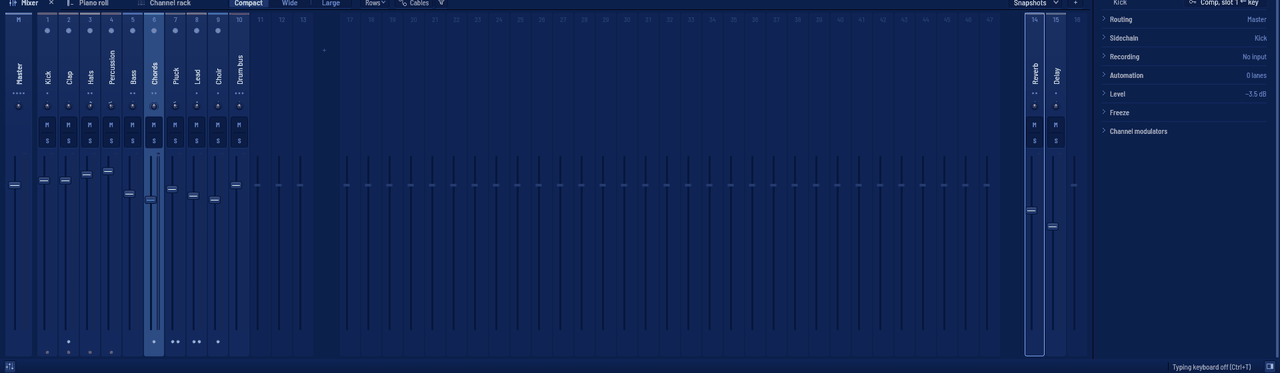
Cada pista alimenta un canal del mezclador (F9); los canales van al máster, a la izquierda, o a otro canal (un bus). Un canal se lee de arriba abajo en el orden que sigue la señal: su cabeza (el número sobre el nombre, el icono de la pista, el punto de armado), las inserciones (un punto y el tipo de la unidad en cada una; la primera libre, un + tenue), su propia curva de EQ, fase e intercambio, el paneo (y la perilla de anchura), M | S en una sola píldora, el fader con su medidor al lado y su nivel debajo, los envíos como perillas pequeñas y la salida («Master» discreto, o «→ Drum bus»). Nada dice «−∞» en reposo; no hay columna de etiquetas. Tres anchos — Compacto, Ancho y Grande (el nombre de la unidad en cada inserción, el nivel de los envíos en dB, las bandas de la EQ como puntos sobre la curva, los LUFS de corto plazo del máster) — en la cabecera de la mesa o con Ctrl+rueda; una mesa baja va cediendo filas (la EQ, la fila de fase, las inserciones a una línea de resumen, los envíos…) y luego se desplaza. Cuando el mezclador está acoplado bajo una barra con sitio, su cabecera — los anchos, Filas ▾ (qué filas muestran los canales, entre ellas Desde el canal elegido, y Panel de inserciones), la ficha de solo («1 en solo · Quitar»), Cables, Instantáneas y + — va en la fila de pestañas del espacio de trabajo, a la derecha de las pestañas. Clic selecciona un canal (su cuerpo teñido, su franja entera), Ctrl+clic añade, Shift+clic toma un tramo; mover un fader de una selección mueve todos. Con el foco en el mezclador, M silencia, S pone solo, Alt+Izquierda/Alt+Derecha mueven el canal. Un canal silenciado se apaga en tinta y su M se enciende en el acento del tema (Ajustes ▸ Apariencia ▸ Disposición y controles ▸ Botón M encendido: Gris la enciende en gris); uno que calla por el solo de otro muestra su M con un aro del color del solo. Los retornos acoplados a la derecha van en el borde de la ventana, como en FL Studio, y el espacio entre el último canal y ellos lo ocupan los siguientes canales vacíos, numerados — un clic en uno crea los canales hasta él (Dock derecho del mezclador: Tras la última tira pone los retornos justo tras tus canales).
Grupos, para quien viene de FL Studio. FL no tiene un botón de «grupo»: se agrupa enrutando. Cantus funciona igual, de dos maneras:
- Un bus — enruta los canales a uno: selecciónalos (clic, luego
Ctrl+clic oMayús+clic — canales en la mesa o cabeceras de pistas en el arreglo) y pulsaCtrl+G, o clic derecho en uno ▸ Enrutar la selección a un bus nuevo. Un solo paso crea Bus 1 justo después de ellos, los enruta a él y reúne sus pistas en una carpeta del arreglo con el nombre del bus, como los grupos de Live y Bitwig; un deshacer lo devuelve todo. O arrastra sus cables hasta un canal tuyo: un fader, unas inserciones y un medidor para la batería, como el Drum bus de la canción de ejemplo. Sus efectos procesan la suma. - Un grupo VCA — un fader que mueve el nivel de sus miembros sin sumarlos (cada uno conserva sus inserciones y envíos); ver Faders VCA e instantáneas de la mesa.
Bandas en la mesa. Un grupo de canales se dibuja como una banda sobre ellos: un hueco y una costura a cada lado, su nombre y cuántos son arriba. Selecciona canales y clic derecho ▸ Grupo ▸ Nuevo grupo con los seleccionados (doble clic en su cabecera para renombrarlo). Un clic en su chevrón pliega la banda en un solo canal que nombra a sus miembros y muestra sus medidores lado a lado (Desplegar los devuelve — un grupo plegado nunca se oculta); arrastra su borde derecho para tomar el canal siguiente o devolver el último (Esc lo deja como estaba). Cada cambio es un paso de deshacer. Un instrumento con salidas propias (Chorda, Tympanum) dibuja sus canales como una familia — una barra sólida con su glifo, Batería · Tympanum · 12 micros — que se pliega igual; Cada micro a su canal hace un subgrupo por familia de micrófonos (Bombo, Caja, Toms, Platillos, Aéreos, Sala) en el mismo paso, y Todo a Principal los quita. Un canal está en una banda como mucho: un grupo vive dentro de una familia o toma familias enteras. Un canal alimentado solo por las salidas de una familia — un bus de batería, un compresor en paralelo — puede unirse a su banda (clic derecho ▸ Añadir a la banda de …; se dibuja al final de la banda, marcado añadido) y la deja, con la razón en la línea de estado, cuando su entrada deja de venir solo de esa familia. Mientras la mesa se desplaza, el nombre de la banda sigue a la vista.
- Inserciones (hasta diez por canal): clic en la fila
+(o clic derecho en el canal ▸ Añadir efecto ▸, donde arriba están los cinco efectos que usaste último) para elegir un efecto en el selector de dispositivos. Un clic en las inserciones muestra la cadena del canal en el inspector, donde cada inserción abre su ventana, tiene su luz (puentear) y una Mezcla (seco/procesado); clic derecho en una inserción del canal para su menú. Una inserción con llave muestra su glifo de llave («← Kick» al apuntarla, con el canal de origen remarcado). - Envíos: un envío es una perilla pequeña bajo el nombre de su destino (en Ancho y Grande; en Compacto, un punto — clic para su perilla); su valor en dB aparece en lugar del nombre mientras lo apuntas o lo arrastras. Para crear uno, arrastra un cable (abajo), usa Envíos ▸ Añadir un envío en el inspector, o activa Filas ▾ ▸ Desde el canal elegido y haz clic en el ▲ del canal al que quieres enviar. Cada envío toma la señal después del fader (por defecto) o antes — su menú ▸ Antes del fader; un envío antes del fader sigue sonando al bajar el fader.
- Cables: cada canal tiene dos jacks al pie — su entrada y su salida. Arrastra desde un jack de salida a otro canal, o haz clic en él y luego en el destino (
Esccancela): sin tecla es un envío a 0 dB, conCtrlla única salida del canal, conAltuna llave de sidechain; mientras arrastras, la línea de ayuda dice qué hará («Enrutar Chords a Drum bus») o por qué no se puede (un bucle). En reposo no se dibuja nada; bajo un canal sus rutas se leen en palabras («→ Drum bus», «3 rutas»), y el canal bajo el puntero ilumina los canales a los que llega. Cables en la cabecera dibuja los cables del canal elegido en una banda bajo la mesa (Mostrar todos, en su menú, dibuja todas las rutas, las demás atenuadas); apunta a un cable y se ilumina toda su ruta hasta el máster mientras el resto se atenúa; clic en un cable lo selecciona, tirar de su clavija en el jack de entrada lo mueve,Suprlo quita. Cada cambio es un paso de deshacer. Cuatro estilos, en el menú de Cables ▸ Estilo de cables o en Ajustes ▸ Apariencia: Latiguillo (curvas que cuelgan entre los jacks), Flujo (el predeterminado: Latiguillo con una luz que recorre el cable mientras pasa sonido, más rápida cuanto más suena, quieta al parar), Metro (tramos rectos en carriles que nunca se solapan, con esquinas redondeadas) y Jack (clavijas y cables que se comban y se asientan un momento al soltarlos). La del tema sigue el estilo propio del aspecto. - Ruteo: clic derecho en un canal ▸ Enrutado ▸ Salida o Enviar a,
Shift+F10para el menú de ruta del canal seleccionado, o selecciona varios canales yCtrl+G(Enrutar la selección a un bus nuevo). En el menú de ruta de un cable o un envío, Nivel ▸ Escribir un nivel… toma un nivel en dB (de −∞ a 0;Entero un clic fuera lo aplica, en un paso de deshacer;Esccancela). La matriz de ruteo (Alt+F9) muestra cada origen frente a cada destino: clic en una celda para enrutar, arrastrar para el nivel (Shiftpara afinar),Ctrl+arrastrarcopia hacia abajo en una columna. Los canales y grupos se mueven arrastrando o conAlt+Izquierda/Alt+Derecha; una cabecera de pista soltada sobre un canal suena por él. - Las ventanas de los dispositivos tienen Cambiar, minimizar (a la bandeja de la barra de estado), maximizar y cerrar.
F8abre el instrumento de la pista seleccionada (o lo trae delante, o lo cierra si ya está delante),Esccierra el último dispositivo que usaste yF12cierra todos los flotantes.
El solo sigue el ruteo: un canal en solo se oye con lo que lo alimenta y aquello a lo que alimenta.
El inspector
El inspector (I) muestra la pista, el canal o el clip elegido como una hoja que sigue la señal. Para un canal, bajo su cabeza (el color, el número, el nombre, Canal del mezclador y el menú ⋯):
- Fuente — lo que suena en el canal: el icono de la pista, el nombre del instrumento y el de la pista; un clic muestra la pista, la flecha abre el instrumento. Un bus o un retorno lista los canales que le llegan; el máster dice La mezcla completa.
- Inserciones — una fila por inserción (su número, la unidad y su tipo, su luz, la tecla de una vista mini bajo el puntero) y una fila + Añadir un efecto. La vista mini se abre bajo la fila con tres valores de la unidad para arrastrar (un compresor: Umbral, Proporción y su reducción en vivo); cada uno conserva Aprender, Modular… y la automatización. Arrastra una fila por su número para reordenarla: se levanta, y una línea muestra dónde caerá.
- Ecualizador — la curva de EQ del canal para arrastrar, y debajo una tabla de bandas: la frecuencia, la ganancia y la Q de cada banda, cada cifra arrastrable.
- Envíos y Recibe — cada envío con su interruptor, nombre, barra de nivel y valor; una sección vacía es + Añadir un envío.
Luego las secciones que se pliegan a una línea cada una, con su estado a la derecha — un clic en el título la abre o la cierra:
- Ruteo — la salida, la entrada, la polaridad, el intercambio y el mono del canal, la compensación de retardo y la latencia.
- Cadena lateral — qué inserción lleva la llave y desde qué canal, y bajo cada inserción con llave Escuchar la clave (ronda 40): el canal reproduce la llave de esa inserción en lugar de su propia señal — la de un compresor tal como la oye su detector (tras el nivel y la EQ de la llave) — para ajustarla de oído. Una inserción a la vez; otro clic vuelve al canal. Es un interruptor de escucha: nunca se guarda ni va en una exportación.
- Grabación — la entrada, la Escucha, Se graba: Sin FX · Con FX (ver más arriba, en la pista de audio), el Ajuste, Armar, Baja latencia.
- Automatización — el modo de la pista del canal (Read · Touch · Latch · Write), una línea por carril con una pequeña imagen y sus puntos, y Mostrar en el arreglo: abre los carriles de automatización de la pista, desplaza el arreglo hasta ellos y le da el foco (un paso de deshacer).
- Nivel — volumen, paneo y anchura como barras de valor (el pozo lleno hasta el valor, la cifra dentro; Ajustes ▸ Apariencia ▸ Disposición y controles ▸ Valores del inspector: Barras finas para barras delgadas), los VCA que sigue el canal, Silencio · solo, A salvo de instantáneas y A salvo del solo; bajo el volumen, un medidor fino en la misma escala (verde, amarillo, ámbar, el color de saturación encima, un pico retenido). Con varios canales elegidos, el volumen los mueve juntos. Nivel ocupa el lugar de la antigua tira fijada al pie del panel.
- Congelar — Congelar la tira (o Descongelar) y lo que hace; congelado, cuántas inserciones se renderizaron y cuánto ocupa el render en disco («2 inserciones renderizadas · 12 MB»).
- Moduladores — abiertos cuando el canal tiene alguno.
Congelar y pasar a audio en su lugar
Congelar convierte una pista pesada en una grabación de sí misma, para que su instrumento y sus efectos dejen de usar el procesador — y la devuelve, exacta, al descongelarla.
- Congelar una pista: clic derecho en su cabecera ▸ Congelar pista,
Alt+Shift+F, o la fila Congelar del inspector. Una pista con canal propio se congela con su canal: su instrumento, sus clips y las inserciones y el EQ del canal. Una pista que comparte su canal congela su propio instrumento y sus clips. Congela un canal (un bus, un retorno) desde el menú del canal: se congela con todo lo que recoge. - Primero se hace el render (una tarjeta en la esquina dice cuánto falta, con Detener); la canción sigue sonando y nada cambia hasta que termina. Entonces la pista queda congelada en un solo paso de deshacer: un copo de nieve en su cabecera y en su canal, sus clips escarchados.
- Una pista o un canal congelado se sigue mezclando: su fader, su paneo, su anchura, su silencio, su solo y el nivel de sus envíos —y su automatización— siguen en vivo, y también el silencio y el solo de la cabecera de una pista congelada con su canal propio (su nivel y su balance están dentro del render: mézclala con el fader del canal). Salvo que un modulador dentro de lo que congela lo siga (o siga al bus al que suena): entonces su mezcla es parte de su sonido y también queda fija —la tarjeta lo dice—. Lo que cambiaría su sonido (sus notas, su instrumento, sus inserciones, el tempo, mover un canal entre los que recoge) se rechaza, y la tarjeta dice cómo devolverlo: Descongelar (las mismas entradas de menú, la misma tecla). Una perilla girada en la ventana propia de un plug-in congelado vuelve a donde estaba, con la misma tarjeta, y también un preset o una muestra cargados desde su propio navegador. Descongelado, vuelve a sonar en vivo, idéntico.
- Lo que también suena en otra parte sigue sonando: congelar un bus no calla un canal que hace de clave de su compresor y suena al máster, ni congelar un retorno el canal que le envía. El solo sigue siendo una ayuda para escuchar —se congela como si nada estuviera en solo—; con algo en solo dentro de lo que congelas, quítale antes el solo. Un solo que calla una parte de aquello con lo que suena un canal congelado (una de las pistas o de los canales que se oyen por él) hace sonar ese canal en vivo mientras dura; un solo que lo calla entero —un solo en otra parte— solo lo silencia, sin despertar sus plug-ins. Guardar un proyecto mueve una toma congelada a su carpeta Audio y la deja congelada.
- Sus plug-ins se descargan mientras está congelado y vuelven con sus ajustes. Congelar necesita los plug-ins de lo que se congela (uno en bypass no hace falta): si uno no está cargado, se nombra y no se congela nada. Lo mismo con un archivo que suena y aún no está (un paquete de sonidos descargándose, un disco desconectado; una toma en un carril de comp de abajo, o un clip en silencio, no cuenta): se nombra, y una pista congelada espera a sus archivos antes de rehacer su render. Una pista cuyos plug-ins cambian su latencia durante la canción (una anticipación o un sobremuestreo automatizados) no se puede congelar ni pasar a audio en su lugar: la línea de estado lo dice.
- Los renders se guardan en la carpeta propia del proyecto dentro de una carpeta Freeze junto a él (Freeze/Canción para Canción.cantus; en la caché de Cantus si el proyecto aún no se ha guardado), con el nombre de lo que contienen: volver a congelar lo que no cambió es instantáneo, y un proyecto abierto sin ellos (en otra computadora, a otra frecuencia de muestreo) suena en vivo mientras se rehacen en segundo plano. Guardar como se los lleva —copiados en segundo plano; al cerrar Cantus mientras copia, la ventana sigue abierta con una tarjeta hasta que termine (Cerrar ya no espera; lo que no se copió se encuentra donde estaba la próxima vez)—. Un proyecto renombrado o copiado junto al original encuentra sus renders en la carpeta del original, y al guardarlo los trae a la suya. Al guardar se quitan de la carpeta del proyecto los renders que ningún deshacer puede traer de vuelta; los de otros proyectos junto a él nunca se tocan.
- Con el bucle activo, una pista congelada toca su grabación de corrido: en el salto al inicio del bucle oyes lo que llevaba a ese compás, no la cola de una reverberación del final del bucle (como en otros DAW; descongélala para oír el salto exacto).
Pasar a audio en su lugar hace un render a un clip de audio, en una pista nueva justo debajo de la original, en el mismo lugar:
- Pasar a audio en su lugar (menú de la pista,
Alt+Shift+B): esta pista por las inserciones de su canal; la pista nueva tiene un canal propio con el fader, el paneo, la anchura y los envíos del anterior. - Pasar a audio (solo la fuente): el instrumento y los clips antes del nivel de la pista; la pista nueva suena por el mismo canal, por las mismas inserciones.
- Pasar los clips a audio en su lugar (el menú del clip): solo los clips elegidos (en varias pistas, uno por pista); con una selección de tiempo —elegida después de los clips, o sin clips elegidos— las teclas pasan a audio lo que suena dentro de ella, con sus bordes llevados hasta las notas que la cruzan. Con la cabecera de una pista elegida al final, las teclas pasan a audio la pista entera; con un canal elegido en el mezclador, el canal entero; el máster nunca se congela ni se pasa a audio. No se pueden pasar clips ni un tramo de tiempo mientras algo oye las notas de la pista (pasa la pista entera), y las ventanas de un comp unidas por un fundido cruzado se pasan juntas o no se pasan. Las entradas del menú del clip actúan sobre clips, nunca sobre un canal o el máster elegidos antes: el clip sobre el que hiciste clic derecho, con los clips elegidos con él.
- Pasar el canal a audio en su lugar (el menú del canal): todo lo que el canal recoge; lo que tenía su clave en él, o lo seguía, sigue al canal nuevo. Quita antes el solo de lo que esté en solo dentro de él.
- La original queda en silencio —o se quita, si marcas Quitar el original al pasar a audio en el menú de la pista (Cantus recuerda tu elección; una pista cuyas notas algo sigue oyendo queda en silencio en su lugar, y el resultado lo dice). Su automatización de nivel, de fader y de envíos va con el audio, y también su solo. Por un plug-in con latencia, el audio del clip nuevo queda en la cuadrícula y la pista nueva conserva el retardo (la fila Retardo del inspector; la tecla a su derecha lo quita), así que esa automatización y lo que tenga su clave en ella siguen a tiempo, y el clip suena a tiempo dondequiera que lo muevas, lo copies o lo exportes. La cola (la de una reverberación) se conserva hasta que se apaga. Un solo paso de deshacer. Si editas lo que se pasa a audio mientras se hace el render, se vuelve a pasar desde tu edición (una edición en otra parte no lo reinicia); Detener mientras se escribe su archivo no deja nada. Una pista que escucha una entrada en vivo —o una que hace de clave o le manda notas— no se pasa a audio (apaga antes su escucha).
7. Masterizar: la cadena del máster, Fervor, Latitudo, Culmen
El máster tiene su propia cadena de hasta diez inserciones, aplicada a toda la mezcla antes del fader del máster. Haz clic en la cabecera del máster para ver su cadena en el inspector (La mezcla completa → las inserciones → Salida de audio), o clic derecho en su nombre ▸ Efectos ▸ + Añadir efecto.
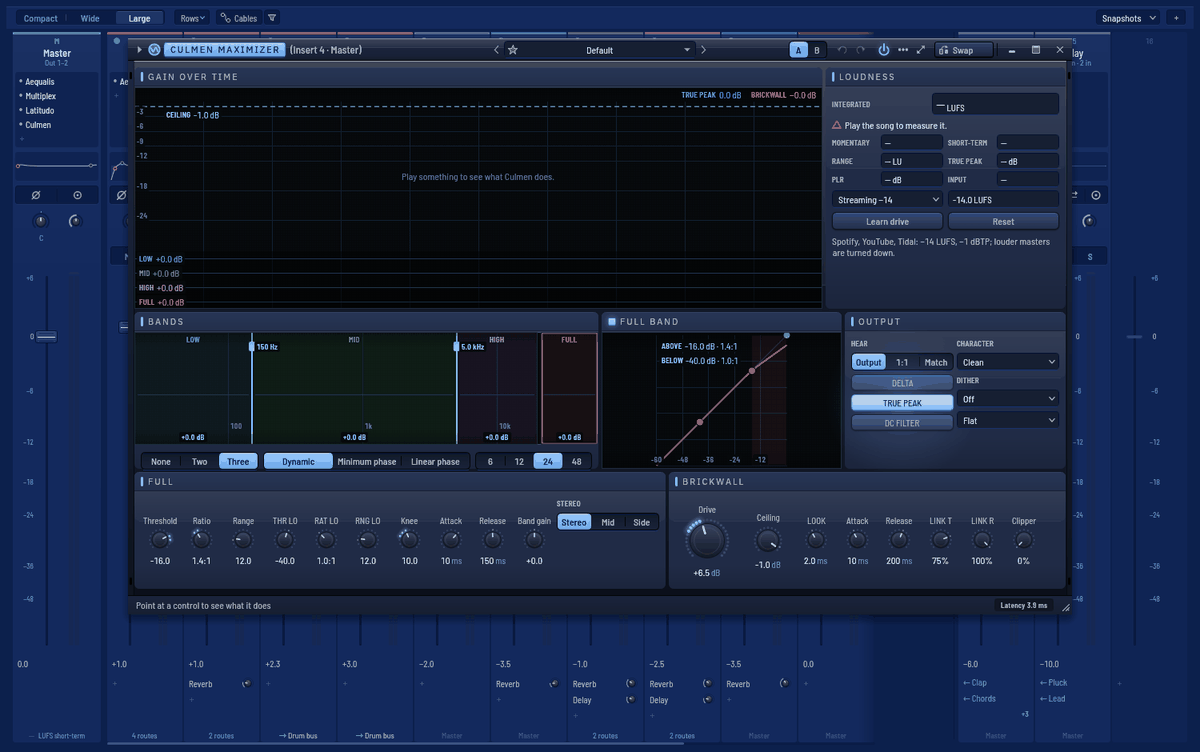
Las demos masterizan en este orden, y es un buen comienzo:
- Aequalis (EQ): un pasa-altos bajo el sub, un poco de aire.
- Multiplex o Comprimo: un pegamento suave.
- Latitudo (estéreo): el preset Máster: graves más firmes o Máster: agudos más anchos, graves en mono deja los graves en mono y los agudos anchos. Vigila su medidor de correlación: debe quedar por encima de cero.
- Culmen (maximizador): elige un objetivo — Streaming −14 (−14 LUFS, −1 dBTP), Apple −16, CD −9, Club −7, Emisión −23 — reproduce la parte más fuerte de la canción y haz clic en Aprender empuje: Culmen escucha, ajusta el empuje, vuelve a escuchar y se detiene en el objetivo, en un solo paso de deshacer. La tarjeta Sonoridad muestra la sonoridad momentánea, de corto plazo e integrada y el pico real; el veredicto dice En el objetivo o cuántos LU sobran o faltan. Culmen trabaja en tres bandas más la banda completa, hacia un muro de pico real en el techo; su Carácter (Limpio, Pegada, Fuerte, Bus, Seguro) y sus diez presets cubren casi cualquier máster.
Fervor (saturación) añade color: Cinta, Válvula, Overdrive, Fuzz, Recorte, Pliegue o una Curva dibujada, con sobremuestreo, tono, mezcla e Igualar nivel, para que lo más fuerte nunca te engañe. En el máster, los presets Recorte de máster y Válvula en el medio son los suaves.
El asistente de mastering
Haz clic derecho en el nombre del máster ▸ Asistente de mastering…, o abre la lista + Añadir efecto de la cadena del máster: la primera fila es el asistente. Escucha la mezcla tal como llega al máster y propone una cadena de efectos de Cantus para masterizarla; nada de lo que hace queda oculto: lo que propone son inserciones normales que puedes abrir y cambiar.
- Elige adónde va la canción: Plataforma (‹ › recorre Spotify, Apple Music, YouTube, TIDAL, Amazon Music, SoundCloud, CD, Club y EBU R 128). La línea de debajo dice a qué apunta la plataforma —Spotify reproduce cada canción a −14 LUFS y quiere el pico real igual o por debajo de −1 dBTP— y el pie del panel dice de dónde sale esa cifra y cuándo se comprobó.
- Elige el Equilibrio: la curva de un género (Pop, Rock, Electrónica, Hip-hop, Acústica, Clásica) o Cargar referencia…: un tema terminado cuyo sonido te guste (WAV, FLAC, MP3, OGG, AIFF). Con una referencia el asistente iguala su tono y su anchura; la sonoridad la sigue fijando la plataforma.
- Escucha toda la canción o solo el bucle. Si el máster ya tiene efectos, elige si la propuesta los reemplaza o se añade después.
- Haz clic en Escuchar y proponer. Cantus renderiza la mezcla (una canción de tres minutos tarda lo que una exportación), la mide y prueba la cadena sobre ella hasta que la sonoridad cae en el objetivo. Detener lo para.
La tabla muestra, para la mezcla, el máster propuesto y el objetivo: sonoridad integrada, pico real, rango de sonoridad, los tres segundos más fuertes, anchura (cuánto lado hay frente al centro), lo que pierde la suma a mono y la correlación mínima. La gráfica dibuja el equilibrio por octavas: barras para la mezcla, una línea para la propuesta, aros para el objetivo. Debajo, cada unidad de la cadena y por qué está: un ecualizador hacia la curva (como mucho ±3 dB por banda; ±6 con referencia), una compresión suave cuando la dinámica es más amplia de lo que el género suele tener, anchura estéreo o grave en mono cuando la mezcla suma mal a mono, y un limitador de pico real cuya ganancia deja la sonoridad de la plataforma bajo su techo.
A/B reproduce la mezcla (A) o el máster propuesto (B) desde el mismo punto, bajando el más fuerte a la sonoridad del otro: comparas tono y dinámica, no nivel —más fuerte siempre parece mejor, y el A/B no deja que te engañe—. Mientras comparas no cambia nada del proyecto.
Aplicar pone la cadena en el máster en un solo paso de deshacer (Editar ▸ Deshacer lo quita todo). Luego reproduce la canción y ajusta lo que quieras de oído: cada perilla es tuya.
Escuchar, para agentes de IA
Cuando permites que un asistente como Claude trabaje en Cantus (Ajustes ▸ IA), también puede escuchar: audition renderiza un tramo —o una parte en solo, o la mezcla sin la cadena del máster— y responde con las cifras de arriba para el tramo y cada sección, el espectro frente a la curva de un género, los clics en los cambios de sección y un WAV de lo que oyó (en la caché de Cantus); analyse_tracks mide cada pista dentro de la mezcla; masking_matrix dice qué pistas se pelean por las mismas frecuencias, y dónde; set_mix_targets lleva pistas a la sonoridad que pide el agente, en un paso de deshacer; master_assist, apply_master_chain y replace_master_chain (que te pregunta antes: quita los efectos propios del máster) son el asistente de mastering de arriba. Mientras renderiza, Cantus guarda una copia del estado de la canción en cada marcador (o cada ocho compases), así que cuando el agente cambia el último estribillo solo vuelve a oír el último estribillo, con el mismo sonido, muestra a muestra, que al reproducir la canción entera. Con un plug-in alojado en el proyecto esa copia no se puede hacer; el tramo empieza entonces ocho segundos antes, y la respuesta lo dice. La indicación Masterizar para streaming le pide a un agente que lo haga todo para la plataforma que digas.
8. Exportar
Archivo ▸ Exportar audio… (Ctrl+Shift+E con las teclas por defecto) abre la ventana de exportación: los presets a la izquierda, las opciones a la derecha y una línea que dice exactamente qué se va a escribir.
- Presets: Streaming (MP3 320 kbps, 44.1 kHz, −14 LUFS, −1 dBTP), CD (WAV 16 bits, 44.1 kHz, dither con modelado), Stems para masterizar (cada canal, WAV 24 bits a la frecuencia de la sesión, sin normalizar) y Podcast (MP3 mono 128 kbps, −16 LUFS, −1 dBTP). Si cambias cualquier opción se ilumina la tarjeta Personalizado.
- Qué: la canción (del inicio al final del último clip, más la cola que elijas), la selección de tiempo, o stems — un archivo por canal del mezclador (después de su fader) o por pista (antes de su canal), todos desde el primer tiempo de la canción con la compensación de latencia incluida, y opcionalmente a través de la cadena del máster.
- Formatos: WAV de 16, 24 bits o 32 bits flotantes; FLAC de 16 o 24 bits; MP3 CBR de 128 a 320 kbps o VBR V0/V2/V4/V6 (LAME), sin huecos; Ogg Vorbis calidad 3–10. Frecuencia: la de la sesión o 44.1, 48, 88.2, 96, 192 kHz (MP3 usa 44.1 o 48). Mono o estéreo.
- Dither (apagado, TPDF, con modelado) al escribir 16 o 24 bits.
- Loudness: apagado, o un objetivo (−9, −11, −14, −16, −19, −23 LUFS) con un techo de pico real (−0.1, −0.3, −1, −2 dBTP); el limitador de Culmen sostiene el techo cuando la ganancia lo necesita. Los stems nunca se normalizan.
- Etiquetas: título, artista, álbum, año, comentario y el crédito de codificador Cantus.
La exportación corre en segundo plano con una barra de progreso; Detener no deja archivos a medias. Se recuerdan tus últimas opciones.
- MIDI: Archivo ▸ Exportar MIDI… — la canción entera, la pista seleccionada o el clip seleccionado, como archivo de tipo 1 con el tempo, el compás y los nombres de pista.
- DAWproject: Archivo ▸ Exportar DAWproject… para llevar un proyecto a Bitwig, Studio One y otros DAW que lo leen (un informe dice lo que no pudo viajar).
9. Sonidos: el explorador y los paquetes de sonidos
El explorador (Alt+F8, la primera tecla de ventana) se acopla a la izquierda. Lista tus Favoritos, los paquetes de sonidos que instalaste (Paquetes) y Mis carpetas (haz clic en + para añadir cualquier carpeta de muestras).
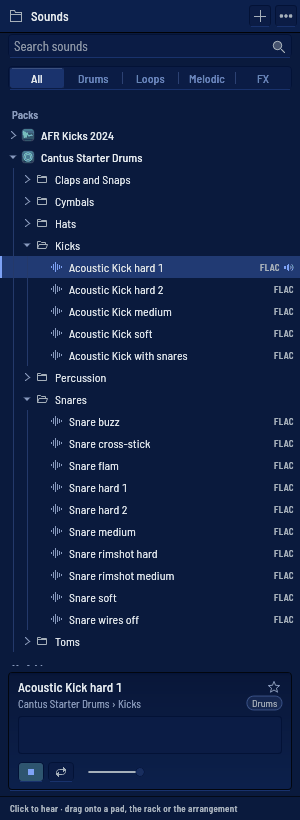
- Clic en un sonido para oírlo; otro clic lo detiene. Cada fila tiene una marca de lo que es: un paquete, su portada; una carpeta, el glifo de carpeta; un sonido, su propia forma de onda pequeña; las líneas de árbol muestran dónde vive cada sonido.
- Buscar: escribe en el campo de búsqueda para encontrar sonidos en todos los paquetes y carpetas. La coincidencia se ilumina dentro de cada nombre. Los resultados se agrupan por el paquete o la carpeta donde están, cada grupo con su título y su cuenta; cinco por grupo hasta Mostrar los otros N sonidos; cada resultado muestra su lugar bajo su nombre («Kicks › Hard»). Clic en el título de un grupo deja la búsqueda en ese lugar: una ficha lo dice (clic en su × para soltarla), y otra ficha nombra la pestaña de familia elegida.
- Las pestañas bajo la búsqueda (Todo, Batería, Loops, Melódico, FX) dejan una familia de sonidos, leída de sus nombres; las cuentas siguen a la pestaña.
- El sonido elegido tiene una tarjeta: su nombre con su estrella a la derecha, dónde está, sus etiquetas y un pozo con la forma de onda — un clic lo toca; mientras suena, lo oído se ilumina y una línea marca por dónde va. Bajo el pozo, las teclas de la tarjeta: reproducir, bucle (el sonido vuelve a empezar al terminar), el nivel de escucha (arrástralo mientras suena — no vuelve a empezar) y las cifras («0:00.4 / 0:01.2 · 48 kHz · Estéreo»).
- La estrella guarda un sonido en Favoritos, que se listan primero en el explorador; pertenece a los ajustes de este equipo, no a la canción.
- Arrastra un sonido a un pad de Pulsus (el pad lo toca), al mapa de teclas de Exemplar (una zona en esa tecla), al rack de canales (un canal de muestra nuevo con su propio canal del mezclador, o sobre un canal para cambiar su muestra) o al arreglo (un clip de audio donde lo sueltas). Cada arrastre es un solo paso de deshacer.
- Sin nada instalado, el explorador ofrece Empieza con una batería: Descargar trae la Batería inicial de Cantus (81 golpes, 33 MB).
La ventana de paquetes de sonidos (Paquetes de sonidos…, o Más paquetes…) muestra cada paquete como una portada dibujada a partir de lo que contiene (aros de batería, una forma de onda, un teclado, una respuesta al impulso…), agrupados por categoría, con su nombre, qué es, cuántos archivos tiene y su licencia, y su estado: Obtener · 140 MB (un clic lo descarga); mientras se descarga, una barra fina, «42 % de 54 MB» y Cancelar; Instalado con una marca, y Abrir (lo abre en el árbol del explorador); o Actualizar · 4 MB. Su cabecera cuenta los paquetes («8 paquetes gratuitos · 3 instalados · 471 MB en disco») y los filtra (Todos · Instalados y cada categoría); Orden, a la derecha, los ordena por categoría, nombre o tamaño. Clic en una portada para su página junto a la cuadrícula: detalles, licencia y créditos, Instalar, Actualizar, Quitar, mostrar la carpeta e Instalar desde un archivo… para equipos sin internet. Dónde se guardan los paquetes ›, al pie, muestra la carpeta. Los paquetes: los propios de Cantus, las baterías de Karoryfer, la percusión de VCSL y VSCO 2, un TX81Z para Exemplar, el piano de cola Salamander (un Yamaha C5, 16 capas de velocidad), DRSKit, una batería acústica grabada por el equipo de DrumGizmo, y las Respuestas al impulso de OpenAIR para Aula.
Todos los paquetes son gratuitos. Casi todos son CC0 (sin tener que citar); el piano Salamander es CC BY 3.0 y DRSKit CC BY 4.0: su crédito aparece en su página de Paquetes de sonidos… y en Ayuda ▸ Créditos, y se guarda en la carpeta del paquete (DrumGizmo pide además, con sus propias palabras citadas en la página del paquete, que se le cite allí donde se den los demás créditos de una canción). En los dos casos, la música que haces con ellos es tuya. Se guardan en %LOCALAPPDATA%\Cantus\Content\; cada archivo se verifica con su SHA-256.
Instrumentos de un paquete. Un paquete instalado que trae instrumentos (el Salamander: con 8 capas de velocidad, unos 120 MB de memoria, o con las 16, unos 185 MB) los muestra en el estante Teclados del selector de dispositivos y en su página de Paquetes de sonidos… (Pista nueva con …); cada uno suena en Exemplar. Las muestras largas se leen del disco: en memoria queda solo su comienzo. La primera vez, Cantus descodifica las muestras una sola vez en su caché de muestras (1 GB para las 8 capas del Salamander, 2 GB para 16), junto a la ventana, con Cargando muestras… n de m en la barra de estado; las cargas siguientes tardan una fracción de segundo. Si el disco no llega a tiempo, la barra de estado cuenta Disco lento: n.
La batería acústica. DRSKit (el equipo de DrumGizmo y Jes Eiler, de DRSDrums) se grabó con 13 micrófonos; al instalarla (una descarga de 2,8 GB), Cantus los mezcla en una batería estéreo —cada tambor en su lugar del campo estéreo, el micrófono inferior de la caja en fase, los micrófonos cercanos de los toms y los platillos atenuados en los demás tambores, como harían las puertas de un ingeniero de mezcla—, de modo que cada golpe suena como una sola muestra estéreo. Tarda unos dos minutos tras la descarga y ocupa unos 470 MB; mientras se instala necesita unos 7,6 GB libres (la descarga, la batería desempaquetada y la mezcla a la vez — la página del paquete lo dice, y una instalación sin ese espacio se rechaza antes de descargar nada). Si la mezcla se cancela o falla, la descarga se conserva: el siguiente intento parte de ella. Batería acústica DRSKit aparece entonces en el estante Baterías del selector de dispositivos y suena en Exemplar en las teclas de batería de General MIDI solo con sus propios tambores: bombo 36 (35, un bombo más abierto), golpe de aro 37, caja 38 (40, una caja apagada), toms 41 · 43–45 · 47–50, charles cerrado 42, de pedal 44 y abierto 46, crash 49 y 57, ride 51 y 59, campana
- Las teclas de General MIDI para las que la batería no tiene sonido (pandereta,
cencerro, la percusión latina) quedan en silencio, así que una parte de General MIDI nunca toca un platillo en su lugar; las otras articulaciones de DrumGizmo están por encima de la percusión de General MIDI 2 y fuera de las teclas extra de los kits XG y GS por debajo de ella (13–26): el ride con cadena en 88–90, las escobillas en 91–100, y el charles medio abierto y las puntas en 101–106. Cada tambor tiene sus intensidades como capas de velocidad hasta 24 dB por debajo de la más fuerte, y los golpes de una capa se turnan en orden — contados por tambor y por capa, así que un redoble, un fill de toms entre las teclas del tambor o un acento cada cuatro golpes de charles nunca repite la misma muestra dos veces seguidas; un charles cerrado o de pedal apaga uno abierto. En el piano roll y en el rack de canales la batería muestra una fila por tambor, con su nombre en el idioma de la interfaz (el interruptor Filas de batería de Exemplar, en su vista Editar). El equilibrio de los micrófonos lo fija la mezcla: un fader por micrófono necesita un instrumento con varias salidas, un paso posterior.
Round robin en orden. La vista Editar de Exemplar tiene el orden del round robin: En orden (cada nota toma el siguiente turno de las muestras que alcanza — las teclas o velocidades que alcanzan las mismas comparten los turnos — según su lugar en la canción, así que reproducir desde cualquier punto elige lo mismo que la canción entera) o Por nota (derivado de cada nota: como siguen sonando los Exemplar de proyectos y presets de usuario guardados antes de esta versión). Un instrumento importado toca su round robin en orden.
Un paquete que falta. Un proyecto que toca un paquete que este equipo no tiene abre una tarjeta con el paquete y sus pistas en silencio: Instalar en Paquetes de sonidos…, Usar el paquete instalado (cuando el proyecto apunta a otra copia, por ejemplo de otro equipo) o Buscar la carpeta… (cuando se movieron archivos de un paquete instalado). El resto del proyecto suena con normalidad.
10. Instrumentos y efectos: el selector de dispositivos
El selector de dispositivos muestra todos los instrumentos y efectos — los de Cantus y los plug-ins CLAP y VST3 instalados en tu equipo — como mosaicos.
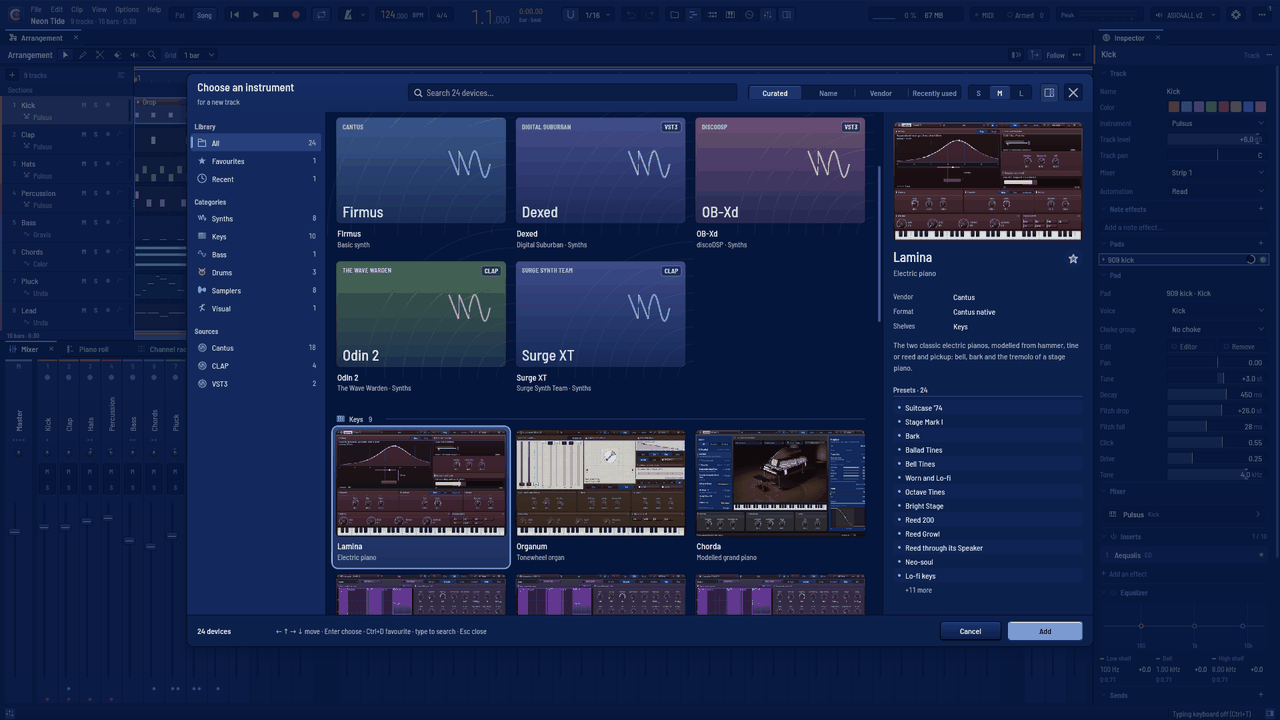
Ábrelo con el + sobre las cabeceras de pista (una pista de instrumento nueva), con un clic en el chip de instrumento de una pista (cambiar el instrumento), con Cambiar en cualquier ventana de dispositivo, con una ranura de inserción vacía o con Ver ▸ Selector de dispositivos…. Busca por nombre, fabricante o tipo; filtra por estante (Favoritos, Recientes, una categoría, o Cantus / CLAP / VST3); las flechas se mueven, Enter elige, Ctrl+D marca un favorito, Esc cierra. Los instrumentos de los paquetes instalados están en su estante: el piano Salamander en Teclados, DRSKit en Baterías. Cambiar un instrumento conserva sus notas, clips, canal del mezclador y efectos; cambiar un efecto conserva su ranura, su mezcla y su puenteo.
| Instrumento | Qué es |
|---|---|
| Firmus | El sintetizador sencillo con el que empieza cada pista nueva |
| Pulsus II | Caja de ritmos: tambores sintetizados y pads de muestras, grupos de corte |
| Unda | Sintetizador wavetable: tres osciladores, unísono, dos filtros, LFO dibujados |
| Calor | Polisintetizador analógico |
| Modulus | Sintetizador FM de ocho operadores; lee bancos DX7 |
| Exemplar | Sampler: SFZ, Decent Sampler y SoundFont |
| Gravis | Bajo: 808, sintetizado y eléctrico modelado |
| Lamina | Piano eléctrico |
| Organum | Órgano de ruedas fónicas con barras y altavoz rotatorio |
| Chorda | Piano de cola tocado desde un modelo físico: cuerdas, martillos, tabla armónica, pedales |
| Tympanum | Baterista acústico: kits modelados con micrófonos que se mueven y kits grabados con varios micrófonos, cada micro en su canal (Tympanum) |
Los efectos son Aequalis (EQ), Comprimo (compresor), Porta (puerta y expansor), Sibilus (de-esser), Multiplex (dinámica multibanda), Terminus (limitador), Culmen (maximizador), Tonsor (recortador), Impetus (moldeador de transitorios), Discrimen (divisor de transitorios), Spatium (reverb), Fervor (saturación), Latitudo (estéreo), Speculum (analizador), Tonus (corrección de afinación), Concentus (chorus), Flexus (flanger), Phasis (phaser), Tremor (trémolo y auto-pan), Vibrans (vibrato), Anulus (modulador en anillo), Translatio (desplazador de frecuencia), Fluctus (moldeador de volumen), Cribrum (filtro automático), Fragor (pedales de distorsión), Lapsus (moldeador de tiempo), Vetus (lo-fi), Libra (utilidad), Aula (reverb de convolución), Delay y Reverb.
La cara de cada unidad
Cada efecto e instrumento de Cantus lleva una cara propia —todos menos el Reverb sencillo y Firmus, el sintetizador con el que empieza cada pista nueva, que conservan el aspecto sencillo del kit—, como el hardware y como los mejores plug-ins: su color y el material de su panel (metal cepillado, madera, pintura mate, vinilo de amplificador, cristal…), el aspecto de su pantalla (una pantalla que brilla, un LCD, tinta sobre papel, la cuadrícula de un osciloscopio), la forma de sus perillas e interruptores (un anillo de valor, una perilla con falda, una cabeza de pollo, un dial graduado; una palanca, un basculante, un botón luminoso) y la rotulación de su nombre. Reconoces una unidad de un vistazo, aunque esté pequeña en una esquina de la pantalla.
Una cara cambia cómo se ve una unidad, nunca cómo funciona: cada control conserva su nombre y su valor debajo, su menú del clic derecho (Modular…, Aprender controlador MIDI, automatización), el teclado y el lector de pantalla; la ventana sigue cambiando de tamaño del 75 % al 200 %. Las caras siguen tu tema — cada cara tiene una versión oscura y una clara, y las palabras se leen bien sobre ella.
¿Prefieres todas las unidades con el aspecto sencillo de tu tema? Ajustes ▸ Apariencia ▸ Cada unidad con su propia cara ▸ No. La elección se guarda y se aplica en el acto a las ventanas abiertas. Los plug-ins de otros fabricantes mostrados en la vista de Cantus conservan el aspecto sencillo; los efectos de Cantus que usas como plug-ins CLAP o VST3 en otro programa llevan siempre su cara.
La cara de cada instrumento
Las caras de los instrumentos, una a una (los controles, el menú del clic derecho y el teclado funcionan igual en todas):
| Instrumento | Su cara |
|---|---|
| Unda | Cristal índigo profundo; la tabla de ondas brilla cian en 3D, el cuadro que suena ahora en magenta |
| Calor | Un panel cepillado cálido con rótulos naranjas, perillas mecanizadas y un osciloscopio bajo el filtro |
| Modulus | Un panel marrón mate; operadores, envolventes y espectro en una pantalla verde de cristal líquido; teclas de membrana cuya barra de color se enciende |
| Exemplar | Una caja anodizada gris violeta; zonas y forma de onda que brillan en violeta sobre una pantalla de fósforo, los puntos del bucle en verde azulado |
| Gravis | Vinilo de amplificador negro con un piloto azul y perillas de puntero; el marcador de pulsación en rojo |
| Lamina | Laca burdeos en rosa; la púa con su barra de tono de latón y la pastilla tras un cristal |
| Organum | Nogal con el verde de un ojo mágico; barras en blanco, negro y marrón sobre un gráfico impreso, pestañas de marfil que se inclinan y se encienden, diales graduados |
| Chorda | Laca negra (blanca en un tema claro) y oro; las cuerdas sobre una tabla armónica de abeto, el borde del arpa de hierro, los martillos de fieltro |
| Pulsus II | Una caja oscura con teclas de lámpara amarillo 808; cada golpe en una pantalla fluorescente amarilla, su envolvente en naranja |
Chorda: el piano de cola modelado
Chorda es un piano de cola que se calcula mientras tocas — sin muestras. Cada tecla tiene sus propias una, dos o tres cuerdas, golpeadas por un martillo de fieltro y sonando sobre una tabla armónica; las cuerdas de las demás teclas suenan con ellas cuando los apagadores las dejan. Así responde como un piano: cuanto más fuerte tocas, más brillante; un acorde sostenido sigue sonando, con el batido suave de sus cuerdas; con el pedal derecho (controlador 64) resuena todo el instrumento, y el medio pedal funciona — un pedal a medio bajar apaga a medias. El pedal suave (una corda, controlador 67) desplaza los martillos para las notas siguientes: más suave y más oscuro.
Desde esta versión Chorda 2 toca una nueva voz, medida nota por nota contra un piano de cola grabado (el Salamander): cada tecla afinada a menos de 10 cents de él, sus parciales, su caída y sus unísonos ajustados tecla por tecla. Una canción guardada con una beta anterior que usa Chorda 2 también toca la nueva voz; una canción en Chorda 1 suena como siempre.
El pedal derecho también es una perilla — Derecho, en la tarjeta PEDALES de Tocar y Editar —, así que una canción puede pedalear sin pedal: dibújalo como carril de automatización (clic derecho en la perilla ▸ Crear clip de automatización; puntos sostenidos, arriba en cada cambio de acorde y abajo justo después, es como pedalea un pianista) o deja que lo mueva un modulador; el medio pedal también funciona ahí. El pedal que oyen las cuerdas es el mayor entre la perilla y el controlador 64, así que un pedal real sigue funcionando encima de un carril. La demo De todo corazón está pedaleada así.
- Tocar muestra el piano en su sala — el cuerpo y el acabado sobre la imagen; la sala, el suelo, las paredes y la alfombra en la tarjeta de su esquina (solo el aspecto, nunca el sonido; un paso de deshacer, guardado con la canción), Dibujadas o Fotográficas (Imágenes de instrumentos) —, la lista Fuente a su izquierda (el piano modelado, los grabados, los tuyos), el teclado debajo, las tarjetas Martillo, Resonancia y Salida, y El piano: la Tapa, Perspectiva · Dónde escuchas (con Abrir el mezclador ›) y los Pedales (Derecho, Suave, Apagadores, la curva de los apagadores contra el pedal). El nivel de la sala y la anchura viven ahora en la vista Mezclador; ver Chorda: pianos grabados y el mezclador del piano.
- Editar muestra el piano visto desde arriba — las cuerdas de cada tecla a su longitud sobre la tabla armónica de abeto, el puente, el borde del arpa de hierro, la fila de martillos de fieltro por donde golpean, los apagadores, la última tecla tocada iluminada — y añade la afinación (La4, el estiramiento que un afinador de oído da a las octavas de un piano, la rigidez de las cuerdas) con su curva en cents a lo largo del teclado, la rigidez del fieltro, lo que suena cada cuerda tecla por tecla, la abertura de los unísonos, el acople al puente y los parciales fantasma.
- Veinticuatro presets, cada uno etiquetado con los estilos y el papel para los que se hizo (el navegador de presets filtra por ellos): Cola de concierto, Cola en sala, Tema de videojuego y Diapasón barroco (La = 415 Hz) para cine; Estudio brillante, Pop al frente, Cercano e íntimo y Estudio seco para pop; Balada cálida y Cola gospel para alabanza; Club de jazz; Teclas R&B; Montuno y Teclas reggaetón para latina; Piano rock y Honky-tonk; Teclas trap; Piano house; Piano de fieltro, Cola lo-fi y Piano de cola antiguo para lo-fi; Cinemático suave, Baño de pedal y Halo ambient (pads). Cada uno con cuatro macros: dureza, resonancia, cuerpo y extinción.
Modelo 2 (ronda 37). Un Chorda que añadas ahora toca su segundo modelo: las cuerdas te llegan a través de la tabla armónica y la caja tal como las oyen dos micrófonos sobre las cuerdas (el cuerpo), en una sala, con el golpe del martillo, la tecla al llegar al fondo y los apagadores al volver — y ningún golpe de una tecla es exactamente igual a otro. Tiene dos perillas propias: Sala (en la tarjeta RESONANCIA: cuánto se oye la sala; 0 % es el piano solo) y Ruido de la mecánica (en Editar: el golpe, el fondo de la tecla y los apagadores; 0 % es ninguno). Una canción hecha antes conserva el primer modelo y suena exactamente como sonaba; para pasar su piano al modelo 2, carga en él cualquiera de los presets de Chorda (un paso de deshacer). El modelo se fija, no se automatiza.
Desde dónde escuchas (modelo 2). En un piano modelado la perspectiva es un control, no una grabación. En la tarjeta MICRÓFONOS Y TAPA: Micros lleva el par desde sobre los martillos (0 %: cerca, directo, se oye cada martillo y apagador) por el sitio del pianista (35 %, el de partida) hasta el público (100 %: más resonancia de la tabla y de la sala, los agudos suavizados por el aire); Anchura abre o estrecha el par (la suma en mono no cambia, así que ningún ajuste suena a filtro de peine); Tapa lo cierra (cerrada: más oscuro, las cuerdas cubiertas; a media altura; abierta). En Editar, la tarjeta SALA añade Tamaño, de un estudio pequeño a un auditorio (se muestra la caída de la sala en segundos). Todos se mueven sin saltos mientras el piano suena y se pueden automatizar. Los presets los usan: Cercano e íntimo y Pop al frente están sobre los martillos, Cola en sala en el público, Piano de fieltro con la tapa cerrada, Club de jazz a media altura.
Cambiar La4, el estiramiento o la rigidez vuelve a diseñar las cuerdas, junto a la ventana, cuando la perilla se ha quedado quieta (uno o dos segundos; el editor dice diseñando las cuerdas con cuánto lleva): el piano conserva su afinación anterior hasta que la nueva esté lista. Una exportación siempre la espera. Estos tres se fijan, no se automatizan.
Sectio: cortar un bucle en Exemplar
Haz clic derecho en un bucle (WAV, AIFF, FLAC, OGG) del explorador de muestras y elige Cortar en una pista nueva de Exemplar (o Cortar en el Exemplar abierto), o elige Importar ▸ Cortar un bucle… en la vista Editar de un Exemplar: el bucle se corta en trozos, uno por tecla desde Do1 (MIDI 36), cada uno a su altura — un paso de deshacer. Dónde se corta: en los marcadores del archivo (los cue points de un WAV, si no sus bucles de sampler; los pulsos de un archivo ACID dan el tempo), si no en sus transitorios, o en una rejilla de pulsos. Hasta 64 cortes (la barra de estado avisa si había más; una rejilla se hace más gruesa para caber, y un bucle sin tempo propio usa el de la canción; no se cortan bucles de más de 5 min 49 s a 48 kHz). Un bucle soltado en la tarjeta Cortes (desde el sistema o el explorador) vuelve a cortarse en ese Exemplar.
La tarjeta Cortes dibuja el bucle con sus cortes numerados (donde caben los números) y dice cuántos, el tempo y cómo se hallaron:
- Editar los puntos: arrastra una línea para moverla (cae en el cruce por cero más cercano), clic derecho para quitarla, doble clic en la onda para añadir una. Un paso de deshacer cada uno.
- Volver a cortar: elige Marcadores, Transitorios (arrastra su sensibilidad: más alta conserva golpes más débiles) o Rejilla (1/4 … 1/32): los puntos nuevos se ven sobre el bucle; Aplicar los conserva (un paso de deshacer), Cancelar los descarta.
- Volcar al piano roll escribe un clip que toca los cortes en orden, cada uno hasta el siguiente: al tempo del bucle suena igual que el archivo, muestra a muestra; a otro tempo los cortes siguen la rejilla. Un bucle sin tempo propio se lee al de la canción.
- Aleatorio, Tartamudeo, Cuantizar (semicorcheas) sobre ese clip — un paso de deshacer cada uno.
Los estilos de corte son presets de Exemplar en la biblioteca (etiqueta Estilo de corte): Break de batería (transitorios, cada corte corta al anterior), Golpes sueltos (resuenan), Rejilla tartamuda (1/32, con corte), Marcadores del archivo, Corte vocal (pulsos, cada corte solo mientras se mantiene; un lead), Frase melódica (1/8, una voz con glide). En un Exemplar cortado, un estilo vuelve a cortar tu bucle a su manera y lo toca a su manera (un paso de deshacer); en uno vacío toca unos sonidos integrados hasta que cortes un bucle en él. No incluyen audio.
Cada corte es una zona de Exemplar: su altura, ganancia, panorama, reversa, grupo de corte y su propio paso bajo (Paso bajo en la tabla de zonas) son de la zona, su envolvente de su grupo. Los puntos se guardan con el proyecto. Los agentes tienen slice_sample (sobre archivos dentro de la carpeta del proyecto y las carpetas que permitiste) y dump_slices.
Los efectos de modulación
Ocho efectos mueven el sonido en el tiempo: Concentus (chorus), Flexus (flanger), Phasis (phaser), Tremor (trémolo y autopaneo), Vibrans (vibrato), Anulus (modulador en anillo), Translatio (desplazador de frecuencia) y Fluctus (modelador de volumen). Cada uno se inserta con un preset inicial para que se oiga enseguida — Concentus como Juno I, Flexus como Avión a reacción, Phasis como Phase 90, logo script, Tremor como Ampli surf, Vibrans como Cantante, Anulus como Campana, Translatio como Fase lenta, Fluctus como Bombeo en negras —, con su nombre en el pozo de presets del marco. El valor predeterminado de cada control (al que vuelve con doble clic) sigue siendo el que no cambia nada. Para insertar los efectos sin hacer nada, elige Ajustes ▸ Edición ▸ Efectos ▸ Al insertar ▸ Ajustes neutros. Otras unidades también empiezan donde son útiles: Fervor en Cinta en el bus, Multiplex en Pegamento de máster, Impetus en Más pegada, Discrimen en Más ataque; Comprimo, Porta, Sibilus, Spatium y Tonus ya trabajan con sus valores predeterminados; un ecualizador, Latitudo y el analizador empiezan planos, y Terminus, Culmen y Tonsor — las protecciones del final de la cadena — empiezan sin hacer nada hasta que algo se pasa. Nuestras versiones CLAP y VST3 empiezan con el mismo preset en otro DAW.
| Efecto | Qué hace | Conviene saber |
|---|---|---|
| Concentus | Engorda y ensancha | Juno I, II, I+II son el chorus del Juno-60 tal como barre su circuito; Dimension 1–4 ensanchan sin vaivén; Voces libres son de 1 a 4 voces con tu propio LFO. La prueba en mono dice si la anchura sobrevive a un altavoz mono. |
| Flexus | El peine del avión a reacción | Por cero, el sonido seco espera 5 ms para que la copia en movimiento lo atraviese, como hacían dos magnetófonos; esos 5 ms son la latencia que dice el pie, y Cantus los compensa, aunque el interruptor esté automatizado. Apagado, Flexus no añade retardo. El barrido sigue al LFO, a lo fuerte que tocas (Envolvente) o a una perilla (Manual). El peine ahora dibuja las muescas que oyes. |
| Phasis | Muescas que barren | De 2 a 12 etapas (una muesca por cada dos), realimentación en ambos sentidos; el Phase 90 y el Small Stone son presets. |
| Tremor | Nivel o panorama a tempo | Trémolo, Autopaneo (un balance: el lado lejano baja, el cercano nunca sube) y Armónico (graves contra agudos, como los amplis marrones). Las formas cuadrada y de sierra tienen un borde suave: nunca hacen clic. |
| Vibrans | Una afinación que ondula | La profundidad va en cents, sea cual sea la velocidad; la Subida deja que el vibrato llegue después de cada nota, como el de un cantante. |
| Anulus | Campanas, metal, robots | La portadora se muestra como nota con sus cents; En qué se convierte un tono dibuja los parciales que crea de un tono de prueba, con su frecuencia (1 kHz) escrita en la pantalla. |
| Translatio | Mueve cada parcial los mismos hercios | No es un transpositor: los armónicos dejan de serlo. Arriba, Abajo o Ambas (una por lado); la realimentación hace las espirales de barbería. Su otra banda lateral queda más de 60 dB por debajo de 20 Hz a 20 kHz. |
| Fluctus | Bombeo de sidechain sin clave | Dibuja el nivel en un ciclo (una figura de 4/1 a 1/16): arrastra puntos (Mayús: fuera de la rejilla), doble clic para añadir o quitar uno, arrastra un tramo para curvarlo; las formas de los tramos son las del editor de automatización. |
Al tempo de la canción. Cada LFO puede seguir a la canción (Al tempo, una figura con puntillos y tresillos, swing donde tiene sentido) o ir libre en Hz. Un LFO al tempo está atado a la posición de la canción, no al momento en que pulsaste Reproducir: empieza en el compás 5 y está donde habría estado; un bucle que vuelve lo devuelve a su sitio; la exportación suena exactamente como la reproducción. La pantalla de cada efecto dibuja lo que hará el LFO en los dos ciclos siguientes, con un cabezal donde está ahora.
En otro DAW. Las versiones CLAP y VST3 exportadas leen el tempo y la posición del anfitrión, así que un Tremor o un Fluctus al tempo siguen también la canción de ese DAW.
La cara de cada uno. Los ocho llevan una cara propia, construida alrededor de la pantalla que muestra cómo mueve cada uno el sonido; el otro canal o la otra voz se dibuja en el segundo color de cada cara. Los controles funcionan como en todas partes (el valor sobre cada perilla y su nombre debajo, clic derecho para Modular…, aprendizaje MIDI y automatización, el teclado y el lector de pantalla); cada color conserva su contraste en los temas claros y oscuros, y Cada unidad con su propia cara en Ajustes ▸ Apariencia las apaga para el aspecto sencillo.
| Efecto | Su cara |
|---|---|
| Concentus | Plata cepillada con orejas de rack, perillas mecanizadas y teclas con luz para los modelos; el retardo de cada voz bajo un cristal como las cuentas de una cadena de cubos (BBD), las voces izquierdas en azul hielo, las derechas en ámbar |
| Flexus | Laca violeta, perillas con faldón e interruptores de palanca; el peine brilla en una pantalla de fósforo con una marca bajo cada muesca, y por cero la línea húmeda destella en lima donde cruza la seca |
| Phasis | Naranja mate como un pedal, perillas blandas; la respuesta en una pantalla fluorescente, cada muesca marcada en verde azulado |
| Tremor | Vinilo de amplificador verde espuma con diales graduados; la forma trazada por la pluma de un registrador sobre papel, el otro lado en ámbar |
| Vibrans | Lavanda tras un cristal ahumado, aros de valor; la afinación en cents en el panel de cristal líquido de un afinador, con su escala y una aguja en la afinación de ahora |
| Anulus | Una caja de nogal — anulus es «anillo» en latín — con perillas que son anillos; las bandas laterales en un osciloscopio de laboratorio en oro, cada par unido por un anillo alrededor de la entrada |
| Translatio | Rack de aluminio anodizado negro con perillas de puntero; el espectro en una pantalla de fósforo verde, una flecha que lleva cada armónico adonde llega, la banda lateral derecha en coral |
| Fluctus | Fibra de carbono; la forma en magenta bajo un cristal oscuro, el cabezal en cian con el nivel que recorre ahora |
Tus plug-ins. Al pulsar Buscar plug-ins (Ajustes ▸ Plug-ins), Cantus revisa las carpetas estándar — %LOCALAPPDATA%\Programs\Common\CLAP y …\VST3, C:\Program Files\Common Files\CLAP y …\VST3 — y las que hayas añadido ahí. Además busca archivos nuevos o cambiados cada vez que inicia, en segundo plano (Buscar plug-ins nuevos en cada inicio, activado por defecto), y la línea de estado dice lo que encontró — 3 plug-ins nuevos: Odin 2, Surge XT, ValhallaSupermassive. Cada archivo se revisa en un proceso aparte, así que un plug-in que falla al revisarse queda bloqueado, sin tumbar Cantus. Los efectos de Cantus se instalan también en tus carpetas CLAP y VST3, para otros DAW.
Cribrum, el filtro automático
Cribrum (en latín, una criba) es un filtro que se mueve a tempo con la canción: dos filtros de modelo analógico — los mismos cinco circuitos que los sintetizadores de Cantus (SVF, ladder de transistores, OTA en cascada, diode ladder, Sallen-Key) — en serie o en paralelo, movidos por un LFO, un seguidor de envolvente y una curva que dibujas. Se inserta desde el selector (está en EQ y en Modulación); empieza en Barrido de compás, un ladder resonante que sube y baja una vez por compás, para que se oiga al momento.
Lo que pasa. La imagen de la ventana es la música cribada: su espectro en granos, iluminados hasta lo que sale de los filtros y con una marca donde entró, bajo la respuesta de los dos filtros mientras se mueven. Arrastra el tirador de un filtro a lo ancho para su corte y arriba y abajo para su resonancia (Mayús es más fino; un doble clic devuelve los dos). El tirador del filtro elegido está sobre un riel que muestra hasta dónde puede llevarlo su movimiento.
Movimiento. Elige el LFO, el seguidor o la curva en su tecla: su imagen se mueve en la pista a tempo con la canción, sus controles están al lado y, debajo, sus profundidades hacia el corte (en octavas), la resonancia y la vocal. Las tres fuentes se suman. El LFO va con la canción de 1/64 a ocho compases (con puntillo y tresillo) o libre en Hz, con siete formas (entre ellas muestreo y retención y una deriva suave) y fase estéreo. El seguidor oye la pista o un sidechain — un bombo que abre el filtro de un pad; su rango decide cuánto del nivel mueve el filtro (estrecho, solo el ataque de cada nota lo abre: el wah de envolvente del preset Wah que llora). La curva se dibuja como la de Fluctus y la de los clips de automatización (arrastra un punto, arrastra un tramo para curvarlo, doble clic para añadir o quitar uno) y se suaviza para que un escalón nunca haga clic.
Los filtros. Cada uno tiene su modelo, su respuesta (paso bajo, paso banda, paso alto, notch, pico donde el modelo la da, y un filtro de vocal que habla A-E-I-O-U), 12 o 24 dB/oct, corte, resonancia (todos los modelos cantan afinados desde el 95 %), drive y vocal. El segundo filtro puede seguir el movimiento, ignorarlo o moverse al revés. La apertura estéreo separa el corte de los dos canales.
Exacto. Con la mezcla al 0 % Cribrum deja pasar el sonido intacto, bit a bit. Un render desde cualquier compás mueve los filtros como el render completo en ese punto; el render offline es igual al tiempo real con cualquier tamaño de búfer. El sobremuestreo (2× o 4×) mantiene limpio un filtro con drive; su latencia (una o dos muestras) se compensa.
Vetus, lo-fi
Vetus (en latín, viejo) envejece un sonido como lo envejecía un medio antiguo. Insértalo desde el selector (en Distorsión); empieza en Casete gastado — wow y flutter, el siseo de la cinta, su banda y un poco de desgaste — así que se oye enseguida.
Seis módulos, en el orden que recorre una grabación — digitalizada, puesta en un medio, gastada, reproducida —, cada uno encendido con la luz del título de su tarjeta (sus controles responden aunque esté apagado, atenuados, para prepararlo antes de oírlo):
- Bits — de 1 a 24 bits (fraccionarios: un barrido nunca salta), Redondeo, Truncado (la aspereza de un conversor barato) o Ley μ (la del teléfono: los sonidos suaves conservan más niveles), con o sin dither. A 24 bits sin dither deja el sonido intacto.
- Muestreo — hasta 1 kHz. Crudo: lo que pasa del nuevo Nyquist se pliega y los escalones suenan por encima: el sonido de un sampler antiguo. Filtrado pone antes un filtro antialias (nada se pliega); Suavizado añade otro después (solo se pierde el ancho de banda).
- Wow y flutter — la oscilación lenta y la rápida de la velocidad de una cinta, en cents sea cual sea su ritmo; el wow libre o con la canción, en parte a la deriva como el de una cinta de verdad.
- Edad — cortes (el nivel cae y los agudos se apagan un momento) y desgaste (el nivel y el brillo vagan despacio).
- Ruido — el crujido y los golpes de un disco, el siseo de la cinta o del vinilo, el zumbido de la red a 50 o 60 Hz. Seguir hace que solo suene mientras suena la música.
- Tono — la banda del medio que lo reproduce: cinta, radio, teléfono o gramófono, cada uno con su color (el realce del cabezal, el pico del micrófono de carbón, las resonancias de una bocina). Elegir un medio pone su banda; sus dos bordes y su resonancia siguen siendo tuyos.
Carácter es el mando que lo envejece todo a la vez: cada módulo encendido se acerca a su estado más viejo (menos bits, menos muestreo, más wow, más crujido, una banda más estrecha) y la etiqueta imprime el año al que lleva el sonido. Qué módulos están encendidos decide el sabor; el Carácter, cuánto atrás.
La ventana. En el centro, el objeto que envejece — un casete (los carretes girando, la ventana de nivel con el último segundo de la música, la cinta arrugada por la edad, una chispa en el cabezal cuando cae un chasquido) o un LP en su tocadiscos (el surco con la música de sus últimas vueltas, descentrado por el wow, con polvo y rayas): elígelo en el menú ⋯ de la ventana, junto al acabado. Gira el objeto hacia atrás (arrastra a su alrededor contra las agujas del reloj) para subir el Carácter; doble clic para dejarlo nuevo. A su lado, lo que sale: el espectro de la salida sobre el de la entrada, con el Nyquist del conversor (arrástralo a los lados para el muestreo), el suelo de ruido de los bits (arriba, menos bits) y la banda del medio (arrastra sus bordes).
Exacto. Con todos los módulos apagados Vetus deja pasar el sonido intacto, bit a bit. El ruido, el dither, los cortes y el desgaste van fijados a la canción: un render desde cualquier compás, offline o en reproducción, con cualquier tamaño de búfer, tiene el mismo crujido en los mismos sitios.
Libra, la utilidad
Libra (en latín, la balanza) reúne las correcciones de cada día de un canal. Se inserta como un cable: nada cambia hasta que lo pides.
Los canales. Estéreo, Intercambiar, Mono (los dos sumados: comprueba una mezcla en mono), Izquierdo o Derecho en ambos lados, Mid o Side solos (escucha la anchura por sí sola). Invierte la polaridad de cualquiera de los canales; Quitar DC elimina una continua; Silencio.
Los retardos atrasan cada canal hasta 100 ms, en muestras enteras: dos micrófonos sobre una misma fuente alineados a la muestra. Muéstralos en ms o en muestras.
La imagen y la ganancia. El balance baja un lado, nunca sube el otro (el balance del máster); la anchura de mono (0 %) al doble (200 %); la ganancia ±36 dB.
La ventana. En el centro una balanza de latón: su brazo se inclina con el balance y lo marca en una escala fina, sus brazos alcanzan tanto como la imagen, cada platillo lleva el nivel, el retardo y la polaridad de su canal, y la correlación recorre su pie (hacia −1, los canales se cancelan en mono). Arrástrala a los lados para el balance y arriba y abajo para la anchura; doble clic para centrarla. A su lado el afinador — la nota, sus cents y su frecuencia, su La de referencia (de 415 a 466 Hz) arrastrado arriba y abajo — y el goniómetro.
Saltus, el tono
Saltus (en latín, el salto) mueve el tono de lo que oye. Insértalo desde Añadir inserción ▾ ▸ Tono ▸ Saltus; empieza como Octava arriba, doce cuerdas (el motor poli) — o con el preset de inicio que hayas elegido (abajo).
Cuatro modos, las leyendas de lo alto de su pantalla:
- Desplazar: dos voces a intervalos fijos, ±24 semitonos y ±100 cents cada una, con su nivel y su balance, sobre el seco.
- Armonía: dos voces a un número de grados de la escala desde la nota oída — dos es una tercera, cuatro una quinta, mayor o menor según la tonalidad. Cuentan en la tonalidad y escala, en el acorde sostenido por MIDI (elige la pista cuyos acordes sigue) o cantan la melodía MIDI (las notas sostenidas, con el vibrato del cantante).
- Octava: una y dos octavas abajo y una arriba. Analógica es un divisor que sigue la nota, sin latencia; Limpia mueve la nota misma, con sus formantes.
- Whammy: una voz llevada por el pedal del intervalo del talón al de la punta, seguida con el deslizamiento — mece el pedal en la pantalla, automatízalo, asígnalo a un controlador o deja que lo toquen notas MIDI: una nota sostenida pisa la punta.
Mono o poli. El selector de arriba a la derecha de la pantalla muestra la latencia de cada motor: Mono sigue una nota a la vez con los formantes de la voz (2,7 ms — para tocar y cantar a través de él), Poli mueve cada nota de un acorde o una mezcla entera (85 ms — la compensación de latencia lo cubre en una mezcla). Los presets de fábrica vienen en ambos.
Los formantes se quedan donde están (una voz conserva la suya) o se mueven con el tono (la cinta acelerada o frenada); la garganta los mueve por sí sola.
La ventana. El salto: un teclado, la nota oída encendida en él y nombrada en grande, y un arco desde ella hasta cada voz, tan grueso como suena la voz, con el nombre del intervalo y la nota donde cae — arrastra un aterrizaje a otra tecla para cambiar su intervalo. Encima, un pentagrama doble escribe los últimos segundos tal como se tocan, y las notas de ahora en su borde derecho, cada una cayendo a su tecla. En Whammy el pedal se dibuja junto al teclado.
Elige su preset de inicio. La lista de presets de cada unidad ofrece Usar como preset de inicio: sus ajustes de ahora pasan a ser con lo que empieza al insertarla, en todos los proyectos. Volver al preset de inicio de fábrica trae de vuelta el de fábrica. Ajustes ▸ Edición ▸ Efectos ▸ Al insertar ▸ Ajustes neutros sigue insertando cada unidad en sus valores por defecto.
En Tabula Saltus es un pedal con las perillas Intervalo, Nivel, Seco y Pedal.
Arca, amplificador y caja
Arca (en latín, el cofre) es un amplificador de válvulas y su caja, para guitarra, bajo, teclados o voz. Insértalo desde Añadir inserto ▾ ▸ Distorsión ▸ Arca; empieza como Combo limpio.
Cinco amplificadores, las leyendas en lo alto de su pantalla: Limpio, Crujiente, Campanilla, Alta ganancia y Bajo — cada uno su circuito resuelto válvula a válvula, de la entrada al altavoz. Ninguno deja solo la caja (un cargador de respuestas al impulso). El sobremuestreo (2×, 4×, 8×) muestra la latencia de cada opción; la compensación de retardo la cubre.
El chasis muestra el amplificador trabajando: las válvulas en el orden en que las encuentra la señal, sus filamentos encendidos, cada placa enrojeciendo según trabaja, una barra bajo cada una; la aguja de la derecha muestra la alimentación cediendo ante un acorde fuerte. Junto a ellas, sus válvulas de potencia, su bias y su rectificador.
El panel: Ganancia; los Graves, Medios y Agudos de la red de tono; la Presencia de la etapa de potencia (en la campanilla, Corte, al revés), el Maestro y el Sag (la alimentación de firme a blanda); Mezcla y Salida.
La caja: elige una de cinco, o Archivo cargado para tu propia respuesta al impulso (WAV, AIFF, FLAC u OGG). Elige el micrófono (dinámico, cinta, condensador), arrástralo por el cono — brillante en el centro, más oscuro hacia el borde — y aléjalo de la rejilla en la vista lateral (de 1 a 30 cm: más cerca, más graves). Debajo se dibuja la respuesta que resulta.
Dieciséis presets de fábrica cubren cada amplificador, la caja sola, teclados y voz. En sus valores por defecto (sin amplificador ni caja) Arca no toca ninguna muestra. Como pedal en Tabula muestra Ganancia, Graves, Agudos y Maestro.
Rota, el altavoz rotatorio
Rota (en latín, la rueda) es el mueble rotatorio del órgano de Cantus, para cualquier pista. Insértalo desde Añadir inserto ▾ ▸ Modulación ▸ Rota; empieza como Coral (lento).
El cambio, arriba: Parado (el freno detiene ambos rotores), Lento y Rápido. Cada rotor llega a su nueva velocidad a su ritmo — la bocina en una fracción de segundo, el tambor en segundos; la Rampa escala esos tiempos. Con Cambio por notas activado, cada nota de la pista que oye Rota cambia la velocidad, a la muestra.
La pantalla dibuja el mueble en corte, la bocina y el tambor girando como los gira el motor (difuminados a velocidad); el mueble desde arriba, donde arrastras los micrófonos a su alrededor (su ángulo) y lejos de él (su distancia); y las rampas: la velocidad de cada rotor desde el cambio, con un punto donde está ahora.
Las tarjetas fijan las velocidades lenta y rápida de la bocina y del tambor, el ángulo y la distancia de los micrófonos y el Balance entre bocina y tambor, la trasera del mueble (abierta o cerrada) y la Saturación de su amplificador, y la Mezcla y la Salida. Trece presets de fábrica. En sus valores por defecto (mezcla 0) Rota no toca ninguna muestra; no tiene latencia.
Loquax, el vocoder
Loquax (en latín, el que habla mucho) hace hablar a una voz a través de otro sonido. Insértalo en la pista de la voz desde Añadir inserción ▾ ▸ Tono ▸ Loquax; empieza como Robot — el sintetizador sostiene un Do3 mientras la voz habla, así que la oyes vocodificada enseguida, sin notas y sin llave.
Quién habla y quién canta. El sonido de la propia pista es la voz (la moduladora). La portadora se elige en la tarjeta Portadora:
- Sintetizador — el sintetizador polifónico de Loquax (sierra, pulso y ruido, hasta siete copias desafinadas por voz), tocado por las notas de la pista que escucha la ranura: elígela como fuente MIDI del efecto, como el disparo de Porta. Una pista de teclado puede estar silenciada — sus notas siguen tocando Loquax.
- Cadena lateral — el sonido de otra pista, enviado a la ranura como su llave (el campo de cadena lateral, como en un compresor): un pad, una guitarra (un talk-box), un loop de batería.
- Ambas — las notas y la llave juntas.
Quién habla los intercambia: Cadena lateral habla y esta pista es la portadora — una batería o un loop que hablan. Robot sostiene su propia nota (cualquiera, de Do1 a Do7) mientras la voz supera su puerta, sin ninguna nota.
La pantalla. A la izquierda, el objeto en el que habla la voz — el micrófono de cuello de cisne, el tubo del talk-box que sube desde su motor, o el micrófono de mesa sobre su base pesada — con su piloto de «en el aire» y su brillo siguiendo a la voz. Elígelo en el menú ⋯, bajo Micrófono, junto a los acabados: es de la inserción (se guarda en la canción, un paso de deshacer) y nunca se oye. Cada preset de fábrica sugiere su objeto (Talk-box el tubo, Radio el micrófono de mesa, Robot el cuello de cisne) y al cargarlo lo pone; un preset tuyo guarda el que tenías al guardarlo. A/B no lo toca, y cambiarlo nunca marca el preset como modificado. En el centro, el banco: cada banda una columna de celdas encendidas por lo que dice ahora; arrastra sobre las bandas para dibujar sus niveles (de −24 a +12 dB, cada trazo un paso de deshacer). El desplazamiento de formantes se dibuja arriba. A la derecha, el puente de medidores: la aguja de la voz y la de la portadora, los pilotos de consonante, retención y robot.
Las tarjetas: la portadora y los papeles, la portadora en bruto directa; las bandas (de 8 a 64, pendientes de orden 4, 6 u 8, su rango y su anchura); los seguidores (ataque, liberación, Retener congela la vocal); el carácter (desplazamiento de formantes en semitonos, de bandas, inclinación, aplanado, abertura estéreo); las consonantes (la sibilancia que pasa por encima de su esquina, siempre o solo en consonantes, y ruido en la portadora en ellas); los osciladores, el unísono y la envolvente del sintetizador; el robot; mezcla y salida.
Quince presets de fábrica, con ambas portadoras (Talk-box y Portadora por cadena lateral usan la llave; Vocoder clásico, Coro y Máquina de cuerdas las notas). En el navegador cada uno se escucha con la línea de la propia fuente como sus notas y su llave. En sus valores por defecto (mezcla 0) Loquax no toca ninguna muestra; no tiene latencia.
En otro DAW Loquax es el plug-in Cantus Loquax (CLAP y VST3): oye las notas que le envía el anfitrión, y su portadora por la entrada de sidechain una vez que su propio interruptor Sidechain está en Entrada de sidechain.
Fractus, el secuenciador de glitch
Fractus (en latín, roto) son diez efectos en diez carriles de un secuenciador por pasos que sigue a la canción, con una nube de granos a su lado. Insértalo desde Añadir inserción ▾ ▸ Modulación ▸ Fractus; empieza como Tartamudeo del último tiempo — el último tiempo de cada compás repite una fusa, el resto del compás intacto — así que lo oyes enseguida en una batería, un loop o un rasgueo.
Los carriles, uno por módulo: Repetición (el primer trozo del evento suena y se guarda, luego se repite — cada repetición más aguda o más baja si lo pides, y con Aceleración el tartamudeo que parte cada trozo a la mitad), Reverso, Parada de cinta (o Arranque, desde quieta), Barajado (trozos de hasta ocho atrás, algunos al revés), Salto de tono (el trémolo clásico de línea de retardo, o Limpio en su Estilo), Trituración, Barrido de filtro, Puerta, Lanzamiento de eco (los ecos siguen sonando tras el paso) y Nube (los granos toman el relevo durante el evento). La rejilla se fija en la tarjeta Rejilla: pasos de 1/4 a 1/64 (también tresillos), de uno a cuatro compases, swing. Cada comienzo, final y salto tiene un fundido cruzado, así que nada chasquea: su duración (Uniones) y la Semilla de cada tirada están en la tarjeta Eventos de la página Cortes. El tiempo, la realimentación, el tono, el nivel y el ping-pong del lanzamiento de eco están en la página Secuenciador.
Pintar. En la ventana de los carriles:
- Pulsa en un paso y arrastra por el carril: un bloque desde el paso que pulsaste hasta el paso bajo el puntero. Su altura es su cantidad — el pad se enciende desde su suelo hasta donde sueltas (en pasos de 5 %); la cantidad es la mezcla del módulo para ese evento. Un bloque pintado sobre otro se queda con lo que cubre.
- Mayús y arrastrar: un trazo de probabilidad — cada bloque por el que pasa suena con esa frecuencia (la línea discontinua bajo un bloque que puede no sonar).
- Clic derecho en un bloque para borrarlo.
Cada trazo es un paso de deshacer. El nombre de un carril abre la página de tarjetas donde se ajusta su módulo; las cuatro teclas de página bajo la ventana (Secuenciador, Cortes, Color, Nube de granos) hacen lo mismo, y sus puntos muestran qué carriles están pintados y cuáles suenan ahora.
Tocado por notas. En la tarjeta Interpretación, Tocado por elige Pasos, Notas o Ambos. Con notas, las notas de la pista que escucha la ranura (su fuente MIDI, como en Porta y Loquax; la pista del teclado puede estar silenciada) tocan los carriles mientras se mantienen: la Primera tecla (Do3 por defecto) toca Repetición, la siguiente Reverso, y así hasta Nube. Las notas En el paso espera a la siguiente línea de la rejilla; Enseguida actúa en la muestra de la propia nota. Las teclas que tocan los carriles se encienden en la pantalla.
La nube de granos. Su nivel corre junto a la cadena en todo momento (0: apagada): granos leídos de hasta dos segundos atrás, su tamaño, densidad, dispersión, tono (en una escala: cromática, mayor, menor, pentatónica, quintas, octavas), abertura y la parte al revés, dibujados en vivo en el osciloscopio — cada grano donde lee y a su tono, con su estela. Congelada (el piloto sobre el osciloscopio, o el interruptor de la tarjeta de la nube) retiene lo que la nube ha oído mientras siga encendida.
Dieciocho presets de fábrica: tartamudeos y subidas, paradas y arranques de cinta, reversos, puertas, barridos de filtro, lanzamientos de eco, barajados, redobles lo-fi, pads de granos, una nube para congelar y juegos tocados por notas (Notas: el kit entero, Notas: tartamudeos, Pasos y teclas). Un preset trae sus carriles. En sus valores por defecto — nada pintado, la nube a 0 — Fractus no toca ninguna muestra; no tiene latencia.
En otro DAW Fractus es el plug-in Cantus Fractus (CLAP y VST3): sus carriles se guardan en el estado del plug-in y se pintan en su propia ventana, sus pasos siguen el tempo y la posición del anfitrión, y las notas que envía el anfitrión tocan los carriles.
Caelum, la reverb shimmer
Caelum (en latín, el cielo) es una reverb para espacios que ningún edificio contiene: su cola sube de tono mientras suena. Se inserta desde Añadir inserción ▾ ▸ Espacio ▸ Caelum; empieza como Shimmer de octava — un espacio amplio, un tercio húmedo, cuya cola sube de octava en octava — de modo que un acorde sube al cielo en cuanto lo tocas.
Cómo sube. En cada vuelta del tanque, una parte de la cola (la Cantidad de la tarjeta Shimmer) se cambia por el mismo sonido transportado por la primera voz (+12 semitonos, una octava, al principio) y, a su propio nivel, por la segunda voz (+7, una quinta, muda hasta que subes Nivel segunda). Cada voz puede ir de tres octavas abajo a tres arriba. El cambio mueve la energía del sonido sin crearla, así que la caída que fijas es la que oyes, con shimmer o sin él. Tono del shimmer corta los graves y los agudos dentro del bucle: las octavas que suben se apagan arriba en vez de amontonarse.
La ventana es un observatorio de noche:
- El cielo muestra los últimos ocho segundos: la cola brillando en el horizonte sobre el agua del tanque y las octavas del shimmer como bandas de luz sobre ella, cada una encendida cuando la energía la alcanza — las más altas más tarde, mientras la cola envejece. Infinita escribe ∞ en el cristal; Congelar lo escarcha; la atenuación enciende una ranura en el riel derecho del marco.
- El alféizar de abajo tiene los controles sin fin: Infinita, un pulsador iluminado (la cola nunca cae: se sostiene al nivel que tiene cuando lo pulsas — activarla no cambia nada de lo que oyes en ese momento — y lo que toques después se le suma bajo un techo suave, el nivel que una cola de la caída fijada alcanzaría con lo que tocas, así que nunca se desborda), Congelar (el tanque guarda lo que tiene y no deja entrar nada; el shimmer deja de subir) y Sostenido, un indicador de vidrio con un cursor de latón: lo que hace el colchón de Infinita cuando dejas de tocar. Al 100 % (por defecto — infinito es infinito) se sostiene para siempre y conserva su timbre: la subida del shimmer se asienta en un equilibrio fijo, así que el colchón nunca se vuelve chillón, ni a los diez minutos. Más bajo, la subida se lo lleva despacio; al 0 % sube fuera del oído en segundos (unos −30 dB en diez). Un clic acciona un pulsador y un clic o un arrastre en el indicador mueve su cursor (un paso de deshacer cada uno; un doble clic lo devuelve al 100 %); el clic derecho, automatización, modulación y aprendizaje MIDI.
- El astrolabio fija las voces: arrastra la alidada (la regla ancha) para elegir la primera voz y la aguja fina para la segunda. El ángulo es la nota dentro de la octava (los doce semitonos alrededor del borde); la distancia al centro, la octava en la espiral (−36 junto al eje, +36 en el borde). Un clic en la lámina lleva allí la aguja más cercana. Cada arrastre es un paso de deshacer.
- Caída por octava: ocho tubos de vidrio, cada uno encendido hasta la caída que el tanque alcanza de verdad en su octava (de 63 Hz a 8 kHz), según la tarjeta Amortiguación. La línea de puntos que los cruza es la caída que fijas: arrastra arriba o abajo sobre los tubos para fijarla (un paso de deshacer). Con Infinita encendida, los tubos marcan ∞ y no se arrastran.
Las tarjetas: Espacio (tamaño, caída, pre-retardo — libre o una figura al tempo de la canción, Sincronía —, difusión y las 8 o 16 líneas del tanque: ocho cuestan la mitad), Amortiguación (las esquinas aguda y grave y sus caídas frente a la del medio), Shimmer, Tono del shimmer, Movimiento (la modulación de las líneas y Florecer, el sonido que crece hacia el espacio durante hasta cuatro segundos), Atenuación (rango, umbral, ataque, liberación) y Salida (corte de graves y agudos, anchura, mezcla, salida).
La atenuación (ducking) aparta la reverb mientras suena la señal seca y la deja florecer en los huecos. Escucha a la propia pista o a otra pista enviada a la inserción como su llave (el campo de cadena lateral, como en un compresor): el shimmer de una voz que se aparta bajo la batería.
Diecinueve presets de fábrica: shimmers de octava y de quinta, catedrales, un pad que florece, Crecida para congelar (infinita; acciona Congelar sobre un acorde para retenerlo como un pad — ningún preset empieza congelado, porque un tanque congelado desde su primera muestra retendría silencio), un ascenso sin fin (su Sostenido al 60 %: sigue subiendo y se apaga hacia lo alto cuando dejas de tocar) y un drone infinito que crecen mientras tocas, un shimmer vocal que se aparta, ambiente de guitarra, pre-retardos sincronizados con la canción (Ecos de corchea, Subida con puntillo), una nube una octava abajo, placas, una caja con shimmer y una bruma de bus. En sus valores por defecto (mezcla 0) Caelum no toca ninguna muestra; no tiene latencia.
En la pedalera de Tabula Caelum también es un pedal (la caída, el shimmer, la primera voz y la mezcla en su cara); una pedalera con Caelum acepta una llave, y la llave llega a su atenuación.
En otro DAW Caelum es el plug-in Cantus Caelum (CLAP y VST3): su atenuación escucha la entrada de sidechain cuando su propio interruptor Sidechain está en Entrada de sidechain, y un pre-retardo sincronizado sigue el tempo del anfitrión.
Vinculum, el compresor de bus
Vinculum (en latín, un vínculo) es el compresor que une una mezcla, en un bus, un grupo o el máster. Insértalo desde Añadir inserto ▾ ▸ Dinámica ▸ Vinculum; empieza como Pegamento (el VCA a 4:1, ataque de 30 ms, liberación automática, −18 dB).
Tres modelos, elegidos en el primer conmutador de la placa:
- VCA — el compresor de bus de una consola: Proporción 2:1, 4:1 o 10:1, Ataque de 0,1 a 30 ms y Liberación de 0,1 a 1,2 s o Auto (un golpe aislado se suelta pronto y el trabajo sostenido despacio, de modo que la mezcla respira sin bombear).
- Óptico — un nivelador de fotocélula encendida por la salida: suave al principio, unos 3:1 a fondo en Comprimir, cerca de 10:1 en Limitar. Sus tiempos son los del nivelador clásico: unos 10 ms para atrapar, la mitad soltada en unos 60 ms y el resto en menos de un segundo tras una ráfaga corta y en unos diez segundos tras un pasaje largo y fuerte — la célula recuerda cuánto tiempo y cuánto ha trabajado, y una célula que ha descansado vuelve a soltar pronto.
- Mu variable — una válvula cuya proporción sube a medida que trabaja (hasta 4:1 en Comprimir, hasta 20:1 en Limitar), con seis posiciones de Constante de tiempo (la 5 y la 6 siguen al programa) y un Color de válvula en su propia tarjeta.
La placa responde a un clic: un clic en una posición grabada la elige, un clic en una perilla la hace avanzar, un clic en la palanca cambia entre Comprimir y Limitar. Sus pilotos también son controles: Clave externa abre la lista de la clave (su propia entrada o cualquier canal de la mesa), Liberación automática enciende Auto (un segundo clic devuelve la liberación que tenía), Limitar cambia el carácter. Las dos agujas muestran la reducción de ganancia y la salida; entre ellas, una ventana muestra trabajando el elemento de ganancia del modelo. La pantalla dibuja la curva de transferencia con el punto de la señal y ocho segundos de reducción.
Las tarjetas: Umbral y Compensación; la Cadena lateral — la clave (también en su propio campo) y el Paso alto que impide que los graves arrastren al detector; Válvula (el color del mu variable); Mezcla (compresión en paralelo) y Salida. Catorce presets de fábrica cubren cada modelo: pegamento para un bus o la mezcla, batería aplastada y en paralelo, un bus de voces, pegamento de máster y un límite en cada uno. En sus valores por defecto (el umbral a +24 dB) Vinculum no toca ninguna muestra; no tiene latencia. Como pedal en Tabula muestra Modelo, Umbral, Compensación y Mezcla.
Lenis, el supresor de resonancias
Lenis (en latín, suave) suaviza lo que resuena: los silbidos, los picos ásperos y las acumulaciones de caja que sobresalen del propio espectro de un sonido, encontrados momento a momento y bajados en una parte, sin tocar las notas ni el tono. Insértalo desde Añadir inserto ▾ ▸ EQ ▸ Lenis (también en Dinámica); empieza como Suave (la mitad de cada resonancia, la curva Suave, desde 150 Hz).
La pantalla es la de un analizador de banco: el espectro de entrada como una línea luminosa con el corte colgando bajo ella como un velo, una barra por frecuencia arriba con cuánto se quita, y el enfoque al pie — dos compuertas, Desde y Hasta, más allá de las cuales nada se toca, y seis bandas numeradas. Arrastra una compuerta a la izquierda o a la derecha; arrastra el nodo de una banda a los lados para su frecuencia y arriba o abajo para su cantidad (sobre la línea trabaja más, bajo ella más suave, abajo del todo deja esa región intacta); la rueda sobre un nodo fija su anchura; un doble clic enciende o apaga una banda. Una banda arrastrada mientras está apagada se enciende en el mismo paso. Cada arrastre es un paso de deshacer.
El panel a su lado: el dial de Profundidad (arrástralo arriba o abajo; doble clic para ninguna) — al 100 % una resonancia baja hasta el contorno del propio espectro, al 50 % a medio camino; las lecturas de la máxima atenuación ahora y de la latencia; y las teclas: Calidad (Rápida, Estándar, Precisa: 5, 11 o 21 ms de latencia a 48 kHz — Precisa resuelve los medios graves, Rápida oye antes), Curva (Suave apenas toca un pico que pasa la línea, Dura toma cada pico en su parte), Escuchar · Lo que se quita (solo las resonancias, nunca la música) y Canales (Enlazados, Independientes, Medio y lados). Un clic hunde una tecla; el menú de cada tecla ofrece automatización y aprendizaje MIDI.
Las tarjetas: Detección (Nitidez — solo resonancias estrechas, o también acumulaciones anchas — y Selectividad, cuánto debe sobresalir un pico), Tiempo (Ataque, Liberación), Enfoque (las frecuencias de las compuertas), Banda de enfoque (la banda elegida en sus números o en la pantalla: su piloto, frecuencia, cantidad y anchura) y Salida (Mezcla, Salida).
La latencia la compensa el mezclador como la de cualquier inserto con latencia — un cambio de calidad empieza el análisis de nuevo (un hueco de una latencia) y el mezclador vuelve a alinear enseguida. Catorce presets de fábrica: voz áspera, domador de sibilancia, chisporroteo de guitarra, resonancia de piano, bus de mezcla suave, pulido de máster, resonancia de sala en la batería, retumbe de acústica, voz de pódcast, resonancia de caja, aire amplio (medio y lados), cuerdas y metales, quirúrgico. En sus valores por defecto (profundidad 0) Lenis es su entrada retrasada por su latencia, al bit. Como pedal en Tabula muestra Profundidad, Nitidez, Selectividad y Enfoque desde.
Cedo, el atenuador
Cedo (en latín, cedo el paso) hace sitio: el bajo cede ante el bombo, la música ante la voz, o toda la pista bombea al pulso con una forma que dibujas. Insértalo desde Añadir inserto ▾ ▸ Dinámica ▸ Cedo; empieza como Bombeo clásico (el tempo lo dispara en cada negra, 9 dB abajo) y suena enseguida, sin enrutar nada.
Qué lo dispara — el conmutador Disparo de su tarjeta (o un clic en la bandera del disparo sobre la bancada):
- Cadena lateral: elige en Clave la tira cuyo sonido atenúa esta (un bombo, una voz). La clave puede pasar por un Filtro (un paso alto o un paso banda, con su Frecuencia y su Q); su Detector lee su pico o su RMS frente al Umbral; la atenuación ataca en S, se mantiene desde la última muestra de la clave sobre el umbral y se suelta en la Liberación con su forma. La Anticipación (hasta 10 ms) deja la atenuación abajo antes de que llegue un transitorio.
- Tempo: la forma dibujada suena en cada Ciclo de la canción (de 8/1 a 1/32, con puntillos y tresillos), con Swing y Suavizado de bordes para que nunca chasquee.
- MIDI: elige en Notas de la pista cuyas notas lo disparan; cada nota toca la forma una vez, un ciclo de largo, y la Velocidad puede escalar la profundidad.
La pantalla muestra la forma sobre un ciclo con lo que se atenúa ahora barrido por el cursor. Arrastra un punto para moverlo (se ajusta a las semicorcheas; con Mayús, libre), arrastra entre puntos para curvar el tramo, haz doble clic para añadir o quitar un punto y clic derecho en un punto para cambiar su tramo (curva, S o mantenido). En Cadena lateral la pantalla muestra la envolvente en cada golpe: arrastra en el tiempo las asas del ataque, el mantenimiento y la liberación. Debajo, los últimos cuatro segundos de reducción con los golpes; en Cadena lateral arrastra arriba o abajo la línea discontinua del umbral. Arrastra hacia abajo el indicador de nivel junto al fuelle para atenuar más.
Banda: atenúa la banda Completa, solo los Graves o solo los Agudos, divididos en el Cruce (arrástralo por la franja de la banda) en Fase mínima (sin latencia) o Fase lineal (sin giro de fase; haz clic en la palabra de la división en la franja para cambiarla). El Suelo de la fase lineal fija para qué se dimensiona su latencia: Automático (por defecto) una octava bajo el cruce — la menor latencia que necesita, cambiada solo cuando sueltas el cruce — o un fijo de 40, 60, 80 o 120 Hz (55,3, 36,8, 27,6 o 18,3 ms a 48 kHz), para una latencia que nunca cambia; cada opción muestra su latencia. El mezclador la compensa.
Salida: Profundidad (∞ en su tope es silencio), Enlace estéreo, Mezcla, Salida y Escuchar (la salida, la Diferencia que quita, o la Clave filtrada).
Diecisiete presets de fábrica: bombeos clásico, a medio tiempo, en corcheas y con swing, respiración en tresillos, puerta trance, crescendo invertido, bombeos solo en los graves en fase mínima y lineal, un bombeo por MIDI, el bombo atenúa el bajo, el bombo en los graves del bajo, cadena lateral dura, locución, fondo musical de pódcast, radio suave y sala de la caja (los de Cadena lateral y MIDI necesitan elegir su clave o sus notas). En sus valores por defecto (profundidad 0) Cedo deja el sonido intacto, al bit. Como pedal en Tabula muestra el disparo, la profundidad, el ciclo y el umbral; lo disparan la clave de una pedalera con clave, su pulso y sus notas.
Purus, la restauración en tiempo real
Purus (en latín, limpio) repara una pista mientras suena: el zumbido de la red, los clics y la crepitación, la cola de una sala en una voz. Se inserta desde Añadir inserción ▾ ▸ Utilidades ▸ Purus; empieza como Zumbido de red 50 Hz — el módulo del zumbido encendido, a 50 Hz, seguido mientras la red deriva, ocho armónicos recortados — así el zumbido de un lazo de masa se va al momento. (Quitar ruido y Quitar clics del editor de audio reparan una toma sin conexión; Purus lo hace mientras suena la canción, en cualquier canal.)
Tres módulos, cada uno con su interruptor, su mezcla y su salida, apagados hasta que los enciendes:
- Quitar zumbido saca la fundamental de la red y hasta dieciséis armónicos. La Frecuencia es Fija (exactamente la fundamental que pones), Seguida (la red deriva; la sigue a ±2 Hz) o Hallada sola (decide entre 50 y 60 Hz y luego la sigue). La Profundidad y la Anchura de las muescas dicen cuánto y con qué precisión. Suave aprende el zumbido y lo resta en lugar de recortarlo: una nota grave en 50, 100 o 150 Hz conserva su peso (retiene lo aprendido mientras suena la nota). Suave mira 50 ms por delante, que es su latencia.
- Quitar clics y crepitación encuentra cada clic y lo rehace con la música que lo rodea (la misma reparación del editor de audio) y, con Crepitación por encima de 0, saca la crepitación de un disco de la banda alta. La Sensibilidad se detiene en 0,70: más alta empezaría a remendar la propia música. 16 ms de latencia.
- Quitar sala baja la cola de una sala en una voz. La Reducción dice cuánto (hasta 30 dB); el Decaimiento es el de la sala, puesto a mano o Estimado en las pausas; el Sonido directo dice lo cerca que estaba el micrófono (0 dB por defecto, va bien casi siempre; más para uno muy cercano). Solo quita tanta sala como muestran las pausas: una voz seca pasa intacta; las Primeras reflexiones conservan los primeros milisegundos, que llevan la voz. 21 ms de latencia (23 a 44,1 kHz).
La latencia es solo la de los módulos encendidos, y Cantus la compensa en el canal, así la pista sigue a tiempo con el resto.
La ventana es un banco de restauración:
- La pantalla es un espectrograma de los últimos seis segundos, los graves abajo. Lo que oyes brilla cálido; lo que Purus quita de cada lugar se pone encima en un color frío, así el zumbido, los clics y la cola de la sala se ven como lo que cayó del cuadro. Los armónicos del zumbido son un peine de agujas en el riel de la izquierda: arrastra una aguja arriba o abajo y la fundamental la sigue.
- El carril de los clics, debajo, marca cada reparación, con la cuenta.
- La cola de la sala, a la derecha, muestra el decaimiento de la sala tal como era (la línea clara) y tras la reparación (la línea cálida), la diferencia sombreada. Arrastra sobre ella para fijar la reducción (el tirador del borde la sigue) y arrastra la marca donde terminan las primeras reflexiones para conservar más o menos de ellas.
- Tres cartuchos, uno por módulo: su palanca, una lámpara que se enciende con lo que hace, lo que lee ahora (la frecuencia del zumbido, los clics rehechos, el decaimiento) y sus teclas — 50 Hz, 60 Hz y Suave en el del zumbido, A mano y Estimado en el de la sala, y Oír lo que se quita en cada uno: oyes solo lo que ese módulo quita, para juzgarlo. Cada clic y cada arrastre es un paso de deshacer; clic derecho en una tecla para automatización y aprendizaje MIDI.
- Las tarjetas tienen todos los controles: Quitar zumbido, Quitar clics y crepitación, Quitar sala, Salida.
Dieciséis presets de fábrica: zumbido de red a 50 o 60 Hz o hallado solo, el zumbido de un amplificador de guitarra, una guitarra en directo y un bajo por DI (suaves), clics de vinilo, los clics y la crepitación de un disco gastado, un casete antiguo, un pódcast en una sala pequeña, un diálogo en una sala reverberante, una entrevista con micrófono lejano, un aula magna, una grabación de campo, una videollamada y una limpieza a fondo. En sus valores por defecto todos los módulos están apagados y Purus no toca ninguna muestra.
En el tablero de Tabula Purus también es un pedal — un pedal antizumbido antes de la distorsión (la fundamental, los armónicos, la profundidad y la mezcla en su cara).
En otro DAW Purus es el plug-in Cantus Purus (CLAP y VST3); cuando se enciende o apaga un módulo, le dice al anfitrión su nueva latencia.
Comparatio, el comparador con referencia
Comparatio (en latín, una comparación, poner lado a lado) pone tu mezcla junto a los discos con los que quieres que esté. Insértalo en el último hueco del máster desde Añadir inserción ▾ ▸ Masterización ▸ Comparatio (o Utilidades); empieza en sus valores por defecto — se oye tu mezcla, intacta — y mide.
Carga una referencia: pulsa Cargar referencia… al pie de la consola, o suelta archivos de audio (WAV, AIFF, FLAC, Ogg) sobre la consola. Hasta ocho referencias quedan en la lista, cada una una tecla numerada; pulsa un número para comparar esa, Quitar para sacarla. Los archivos se leen de tu disco donde están — nunca se copian al proyecto — y cada uno guarda su propio análisis, así que su duración, su sonoridad y su tono se ven en cuanto se lee. Si un archivo ha desaparecido, o ha cambiado desde que lo cargaste, la tira lo dice en rojo: cárgalo de nuevo.
Compara: gira el gran selector (o pulsa una lámpara, o A y B en el cajón a ciegas) para oír la referencia en lugar de tu mezcla, a la sonoridad de tu mezcla — el cambio es un fundido corto que no se oye como un clic. Las tarjetas dicen cómo se iguala la referencia: Igualar Integrada (sobre lo que ha sonado, o con Medida sobre El archivo entero, estable desde el primer segundo), A corto plazo (siguiendo tu mezcla sección a sección) o A mano, un Desfase en todos los modos, y el Fundido. Reproducción de la referencia la toca con Su propio cabezal mientras suena la canción, Unida a la canción (con Adelantada), o En bucle — arrastra sobre la vista general para repetir el tramo que quieras. Cada referencia guarda su propia reproducción: compara otra y vuelven su bucle y su adelanto; la igualación, el fundido y la pantalla quedan como están. Solo la referencia que se compara se guarda en memoria: otra se vuelve a leer del disco cuando la eliges (mientras tanto suena tu mezcla y la tira dice que se está leyendo).
La pantalla muestra ambos equilibrios tonales (el de la referencia de su archivo entero, el de tu mezcla mientras suena) y tu mezcla frente a la referencia — sobre la línea lo que tu mezcla tiene de más, debajo lo que tiene de más la referencia, la banda suave cuán segura es la comparación. La línea naranja es la igualación tonal: lo que acercaría tu mezcla a la referencia, tanto como diga la Cantidad de la tarjeta Igualación tonal y nunca más que el Mayor realce o corte. Pulsa Enviar a Aequalis y se convierte en un Aequalis justo antes de Comparatio, en bandas editables, con la ganancia de salida que deja tu mezcla tan sonora como era — un paso de deshacer; envíala otra vez y se actualiza ese Aequalis. Debajo, Dinámica (los dos histogramas de sonoridad, el factor de cresta, el pico frente a la sonoridad, el rango de sonoridad) y Estéreo (correlación y anchura, en total y en tres bandas). Los dos platos leen la sonoridad a corto plazo, integrada y momentánea, el pico real y el rango de sonoridad.
Prueba a ciegas: pulsa X para oír una de las dos, oculta; responde X es tu mezcla o X es la referencia; cada respuesta enciende una lámpara, y el cajón da tu resultado y la probabilidad de lograrlo adivinando. Nueva prueba empieza de nuevo en otro orden.
Cada pulsación y cada arrastre es un paso de deshacer; con el botón derecho sobre el selector o una lámpara, automatización y aprendizaje MIDI (un pedal para A/B). Catorce preajustes de fábrica son maneras de comparar: masterizar por el archivo entero, mezclar sección a sección, a mano, la referencia un decibelio más baja, unida a la canción, dos bucles, cambio rápido y suave, graves en detalle, una igualación tonal suave y una completa, las canciones de un álbum lado a lado, una mezcla de alabanza frente a un disco en vivo.
Los renders nunca oyen una referencia: una exportación, una pista separada, una congelación o un bounce oyen siempre tu mezcla, diga lo que diga el selector. Comparatio no es un pedal en el tablero de Tabula: una referencia es la escucha del máster.
En otro DAW Comparatio es el plug-in Cantus Comparatio (CLAP y VST3): Cargar referencia… en su ventana, o suelta un archivo encima; la sesión guarda la ruta, el tamaño y la huella de cada referencia (nunca su audio) y dice cuándo falta un archivo o ha cambiado; el bounce sin conexión del anfitrión oye tu mezcla. Enviar a Aequalis es solo de Cantus.
Aula, la reverb de convolución
Aula (en latín, la sala) es la reverb de un espacio real: hace sonar el sonido a través de una respuesta al impulso — la grabación de cómo responde una sala a un solo chasquido — como lo haría la propia sala. Se inserta desde Añadir inserción ▾ ▸ Espacio ▸ Aula; empieza en la Sala de conciertos de Cantus, a un cuarto de mezcla y con 12 ms de pre-retardo (el preset Sala al 25 %).
De dónde viene la respuesta (la tarjeta Origen):
- De Cantus — quince respuestas que hace el propio Cantus, iguales en todo ordenador y sin nada que descargar: Sala de estudio, Sala pequeña, Sala de madera, Sala en vivo, Ambiente, Cámara, Cámara de piedra, Sala de conciertos, Sala grande, Catedral, Placa, Placa vocal, Placa oscura, Muelle y Muelle largo. Todas son estéreo real: un sonido a la izquierda se oye en los dos lados, como en una sala.
- Un archivo — Cargar archivo (o soltar un archivo sobre el editor) toma una respuesta WAV, AIFF, FLAC u Ogg: un canal (mono), dos (estéreo: izquierda a izquierda, derecha a derecha) o cuatro (estéreo real, en el orden izquierda→izquierda, izquierda→derecha, derecha→izquierda, derecha→derecha, como lo escriben Waves, Altiverb y REAPER), de 16, 24 o 32 bits flotante, a cualquier frecuencia de muestreo (Aula la convierte), hasta 20 segundos. El archivo se queda donde está; el proyecto recuerda su ruta. Si falta, la tarjeta lo dice y la reverb calla hasta que vuelva. Volver a las de Cantus olvida el archivo.
- Un paquete libre — Muestras ▸ Conseguir más ▸ Respuestas al impulso de OpenAIR descarga ocho espacios reales medidos por la biblioteca OpenAIR de la Universidad de York (dos iglesias de Nashville, la catedral de York, un mausoleo, el salón de un club de mujeres, una sala de mármol, una sala de mecanografía y un muelle de juguete), bajo CC BY 4.0. Su crédito aparece en la tarjeta cuando suena uno de sus archivos; da crédito a OpenAIR (www.openairlib.net) y a los autores que allí se nombran cuando publiques música hecha con ellos.
La imagen es la respuesta en decibelios a lo largo del tiempo, después del pre-retardo, tal como la moldean los controles de abajo: se mueve en cuanto se mueve una perilla. Mientras se prepara una respuesta nueva, la pantalla dice Preparando la respuesta…; la anterior sigue sonando hasta que la nueva entra entera, sin chasquido, y se conserva la cola de lo que sonaba.
| Tarjeta | Controles |
|---|---|
| Longitud y tiempo | Estirar (50–200 %: una sala más grande o más pequeña, más grave o más aguda), Longitud (la parte que se conserva, con un desvanecido al final), Invertir (la respuesta al revés: una crecida hacia el sonido) |
| Envolvente | Ataque (la respuesta entra gradualmente), Caída (100 % tal como se grabó; menos, la cola muere antes), Puerta (donde la respuesta cae tanto bajo su pico, termina: quita el ruido de fondo de una grabación; No a −120 dB) |
| Tono | Corte grave y Corte agudo (12 dB por octava, sobre la respuesta), Amortiguación (los agudos se apagan antes a medida que avanza la cola) |
| Salida | Pre-retardo (0–500 ms), Anchura (0 mono … 200 %), Mezcla (seco y húmedo en fundido cruzado), Nivel |
Exacta y ligera. Aula no añade latencia: las primeras 64 muestras de la respuesta suenan en forma directa y el resto en particiones que crecen de ocho en ocho, con el trabajo de cada una repartido por igual en los bloques previos, así que una sala larga cuesta lo mismo en cada bloque. Queda a −130 dB de una convolución directa, da los mismos bits con cualquier tamaño de búfer y exporta, congela y separa en stems exactamente como suena. Con la mezcla al 0 % deja el sonido intacto, bit a bit.
En otro DAW. El Cantus Aula exportado en CLAP y VST3 suena con las quince respuestas de Cantus (el estado de un plug-in guarda números, no archivos). Los agentes ajustan sus números con set_effect y cargan un archivo con set_impulse_response (solo si permitiste los archivos, y solo dentro de las carpetas que permitiste).
Fragor, los pedales
Fragor (latín, estruendo) es una tabla de pedales de distorsión y fuzz: hasta tres pedales en cualquier orden, cada uno modelado a partir de su circuito — las perillas mueven las resistencias del propio circuito, así que cada posición suena como el pedal. Insértalo desde Añadir inserto ▾ ▸ Distorsión ▸ Fragor; empieza con el overdrive verde en la tabla, empujando suavemente.
Los pedales:
- Overdrive verde — Ganancia, Tono, Nivel. Recorte suave en el lazo de un amplificador operacional y medios realzados: el empuje clásico para un solo, y para apretar una distorsión detrás.
- Distorsión operacional — Distorsión, Filtro, Volumen. Un amplificador operacional lento hacia diodos de recorte duro; sube el Filtro para quitar el zumbido agudo.
- Distorsión de silicio — Dist, Tono, Nivel. Un realce de transistor y recorte duro, los medios hundidos por el tono.
- Fuzz de germanio — Fuzz, Bias, Volumen. Dos transistores de germanio; Bias es la batería: al 100 % está nueva, al bajarla se agota, y por debajo de un tercio una nota que se apaga chisporrotea y se corta como con una batería moribunda.
- Muff triangular — Sustain, Tono, Volumen. Dos etapas de recorte para un sustain sin fin, los medios hundidos de su control de tono.
La tabla: arrastra un pedal a otra posición (los dos se intercambian); haz clic en una posición vacía para añadir un pedal; con clic derecho sobre un pedal pones otro en su lugar o lo quitas de la tabla. El interruptor de pie de cada pedal lo anula sin chasquido. Clic derecho sobre una perilla abre su menú (automatizar, modular, aprender un controlador, restablecer); doble clic la restablece.
Sobre la tabla, la pantalla muestra un ciclo de la nota que entra (tenue) y que sale al nivel que suena, y sus armónicos — los impares macizos, los pares rayados, los dominantes marcados — con la distorsión total. Las válvulas del amplificador brillan un poco más mientras suena.
Al lado: Puerta (antes de los pedales: apagada en −90 dB), Entrada (el nivel que entra a los pedales), Mezcla, Salida, Calidad (sobremuestreo 2×, 4× u 8×; más quita más aliasing y cuesta más) y Estéreo / Mono (un solo circuito para los dos canales, como un pedal de verdad).
Su aspecto: el menú ⋯ de la ventana ofrece tres acabados — Válvula (el ámbar de un amplificador de válvulas de noche, su cara), Crema (cartón crema y latón) y Acero (acero con un solo rojo de señal). La elección es tuya para todos los Fragor y se guarda entre sesiones; nunca cambia el sonido.
Historia: los cinco circuitos son los del Ibanez TS808 Tube Screamer, el ProCo RAT, el Boss DS-1, el Dallas Arbiter Fuzz Face y el Electro-Harmonix Big Muff π, modelados a partir de sus esquemas publicados; los nombres y los dibujos en Cantus son propios.
Tabula, la pedalera
Tabula (latín, la tabla) es una pedalera de los efectos de Cantus: hasta dieciséis de ellos como pedales, en cualquier orden, con una división A/B opcional y ocho macros. Cada pedal es el propio efecto, así que una pedalera de un solo pedal suena exactamente como ese efecto solo. Insértala desde Añadir inserto ▾ ▸ Guitarra y amplificador ▸ Tabula; empieza con un equipo de guitarra — el overdrive verde bajo, un chorus, un delay y una reverb de muelle — para que se oiga enseguida.
La pedalera. Los pedales están sobre una tabla oscura; los cables llevan la señal entre ellos y brillan tan fuerte como suena en cada punto. Gira las perillas de un pedal donde están; pulsa su interruptor para encenderlo o apagarlo (un fundido de 10 ms que nunca cambia la latencia). Arrastra un pedal para moverlo (suéltalo entre otros dos, o sobre el carril A o B para dividir la cadena). Haz doble clic en él, o elige Abrir su editor completo, para abrir la ventana del propio efecto en lugar de la pedalera; Volver a la pedalera regresa. Con muchos pedales la pedalera se reparte en filas, con el cable corriendo entre ellas.
Añadir y quitar. Añadir pedal, al final de la cadena, abre el selector: los estantes a su izquierda, los efectos del estante como pedales pequeños; haz clic en uno y se suma a la pedalera, sonando enseguida. Bajo la pedalera, Su lugar en la pedalera fija el Tamaño del pedal elegido (mini, estándar, ancho, doble, redondo), su Lugar en la cadena (Antes, A, B, Después) y su interruptor, y Quitar lo saca.
La división. Un pedal en el carril A o B abre la división: la caja divisora alimenta los dos carriles y la caja de mezcla los une, con su perilla A/B (a la izquierda solo A, a la derecha solo B). El carril más corto espera al más largo, así que nunca se emborronan (no hay filtro de peine).
Macros. Ocho perillas arriba. Pulsa Aprender, toca una macro y luego la perilla de un pedal: queda asignada, desde donde está hasta el extremo más lejano de su rango, y lleva un anillo. Una macro mueve todo lo asignado a ella y manda sobre la automatización de esa misma perilla. Al azar da a las perillas de cada pedal valores nuevos dentro de rangos musicales (un solo paso de deshacer).
Bajo la pedalera, los controles principales del pedal elegido (cada uno con su menú: automatizar, modular, aprender un controlador) y la Entrada, la Mezcla y la Salida de la pedalera.
El teclado. Haz clic en la pedalera y luego: Tab y Mayús+Tab eligen un pedal; Espacio su interruptor; Intro su editor completo; Supr lo quita; Ctrl+← y Ctrl+→ lo mueven; ← y → eligen una de sus perillas y ↑ y ↓ la giran (con Mayús, finamente).
Presets. Cada preset de Tabula es una pedalera entera: Equipo de guitarra, Crujido de blues, Oleadas ambientales, Solo con fuzz, Funk con phaser, Húmedo, seco, húmedo, dos para bajo, dos para sintetizadores, dos para batería y dos para voz. Tus propios presets guardan también la pedalera entera.
En otro DAW, la Tabula exportada muestra la misma ventana; el anfitrión automatiza las macros, la entrada, la mezcla, la salida y el balance A/B, y la pedalera se guarda en su estado.
Lapsus, el moldeador de tiempo
Lapsus (en latín, un desliz) dobla el tiempo y el nivel al compás, como el Gross Beat de FL Studio: paradas y arranques de cinta, medio tiempo, tartamudeos y redobles, reversa, scratch, puertas y bombeos. Tiene dos bancos de treinta y seis patrones — patrones de tiempo y patrones de volumen — elegidos por separado y tocados juntos. Insértalo desde el selector (en Modulación); empieza en Medio tiempo (el primer tiempo de cada medio compás una octava abajo), así que se oye enseguida.
La línea de tiempo. La curva de tiempo arriba y el nivel abajo, sobre el ciclo más largo de los dos patrones. La altura de la curva de tiempo es cuánto lee por detrás de la música: plana arriba es la música tal como llega; bajando por la diagonal, la cinta parada; la mitad de esa pendiente, media velocidad; más empinada, reversa; un escalón sostenido, una repetición. Lo que hay antes del inicio del ciclo nunca se lee (Antes del ciclo: silencio). Mientras suena, el cursor cruza las dos franjas y el desliz — la línea discontinua hasta la regla — muestra de dónde se lee la música. Arrastra un punto (Mayús: fuera de la rejilla), doble clic para añadir o quitar uno, arrastra una línea para curvarla; elige Lápiz para pintar escalones de una celda de la rejilla. Cada edición es un paso de deshacer.
Los bancos. Los botones muestran el banco de tiempo o el de volumen (el selector de arriba nombra lo que toca cada uno). Un clic toca un patrón; un clic derecho devuelve a la ranura el patrón de fábrica. Las notas también los tocan: desde Nota tiempo (C4) hacia arriba el banco de tiempo, desde Nota volumen (C1) el de volumen — cambiando hasta la siguiente nota, o solo mientras se mantienen (Cada nota), y desde su inicio con Reinicio con nota. Envíale las notas de una pista desde el menú del inserto.
Exacto. Con los dos bancos en Directo (patrón 1) Lapsus deja pasar el sonido intacto, bit a bit. Los saltos de la curva de tiempo se funden (Fundido, 2 ms) y el nivel se desliza (Suavizado); una parada de cinta termina en la muestra exacta del compás a cualquier tempo, y un render desde cualquier compás es el render completo ahí. Anticipo deja que la curva lea el futuro a cambio de esa latencia (compensada).
Delay, el delay estéreo
Delay es el eco estéreo de Cantus: un tiempo de hasta dos segundos o una figura que sigue el tempo, realimentación, un filtro de tono en el lazo para que cada repetición sea más oscura que la anterior, y ping-pong entre los lados. Se inserta desde Añadir inserción ▾ ▸ Espacio ▸ Delay; un clic en su inserción abre su ventana (la vista reducida bajo la inserción deja a mano el tiempo, la realimentación, el tono y la mezcla).
Los ecos son la imagen de la ventana y su control: el lado izquierdo sobre la línea central, el derecho debajo; el sonido en 0 y luego cada repetición en su tiempo, su altura su nivel frente a la primera, su color enfriándose del coral de su cara al óxido a medida que el tono le quita agudos. Con Ping-pong activo, la primera repetición va a la izquierda y cruzan de un lado a otro; sin él, cada lado se repite a sí mismo. Arrastra sobre la imagen: a lo ancho para el tiempo (la primera repetición sigue al puntero), arriba y abajo para la realimentación (las líneas de nivel discontinuas lo siguen) — un paso de deshacer. Mayús es fino; un doble clic vuelve a 375 ms y 40 %. Mientras suena, cada repetición se ilumina cuando el sonido la alcanza; en reposo nada se mueve.
| Tarjeta | Controles |
|---|---|
| Lo que se oye | las repeticiones hasta −60 dB, la cola que hacen, lo que el tono quita a cada repetición a 8 kHz, el lado de la primera |
| Tiempo | Tiempo (1 ms … 2 s), o la figura con la sincronía; Tempo: Libre · Al tempo, la figura (1/64 … 4/1, normal, con puntillo ·, tresillo T, cada una con su tiempo al tempo de la canción) y lo que es el tiempo ahora |
| Repeticiones | Realimentación (0–95 %), Tono (200 Hz … 20 kHz, en el lazo) |
| Salida | Ping-pong, Mezcla (las repeticiones frente al sonido seco) |
Un cambio de tiempo se desliza, así que un barrido dobla el tono como una cinta.
Al tempo (ronda 40). Con Al tempo el tiempo es una figura al tempo de la canción, y sigue cada cambio de tempo y la pista de tempo: dentro de una rampa las repeticiones se deslizan con ella, como un eco de cinta cuya velocidad sigue la rampa; en un cambio brusco de tempo o una figura nueva pasan al tiempo nuevo con un fundido de 50 ms — sin clic ni barrido. Al tempo elige la figura más cercana al tiempo que tenías; elegir una figura en la lista activa la sincronía; Libre conserva en milisegundos el tiempo que sonaba (así, una figura fijada una vez es Al tempo y luego Libre). Con la sincronía, la perilla grande gira la figura, y arrastrar a lo ancho sobre los ecos va a la figura más cercana al puntero. Una canción guardada antes de la ronda 40 suena como sonaba. Las figuras largas ocupan más memoria (una redonda unos 5 MB, 4/1 unos 18 MB a 48 kHz); un 4/1 con puntillo por debajo de 30 BPM es más largo que la línea y se queda en 48 s (la ventana lo dice). Los presets que llevan el nombre de una figura (Eco de corcheas, Corchea con puntillo, Lanzamiento de negras, Eco vocal trap, Rebote de semicorcheas, Eco de tresillos) siguen el tempo.
En otro DAW. Delay también es un plug-in CLAP y VST3, Cantus Delay, con esta ventana; con la sincronía sigue el tempo de ese DAW.
Plug-ins de otros fabricantes: instalarlos y usarlos
Cantus toca instrumentos y efectos de otros fabricantes en los formatos CLAP y VST3, de 64 bits. Los plug-ins VST2 (un .dll suelto) y los AU de Apple no están soportados: cuando un plug-in ofrece varios formatos, instala su versión CLAP o VST3.
En un Mac los plug-ins viven en /Library/Audio/Plug-Ins/CLAP y …/VST3 (para todos los usuarios) o en las mismas carpetas dentro de la Library de tu carpeta personal (solo para ti); Cantus lee ambas. Ahí un plug-in es un paquete (Nombre.clap, Nombre.vst3) y su editor se abre en una ventana propia que queda sobre Cantus mientras trabajas en ella.
- Instálalo con el instalador de su fabricante, descargado de la página del propio fabricante. Déjalo en la carpeta estándar que propone el instalador (
C:\Program Files\Common Files\VST3o…\CLAP). - Haz que Cantus lo encuentre. Reinicia Cantus: al iniciar busca plug-ins nuevos solo y dice lo que encontró. Sin reiniciar, elige OPCIONES ▸ Buscar plug-ins (los menús de la barra superior, junto al logo), o pulsa Buscar plug-ins en el estante CLAP o VST3 vacío del selector. Los ajustes están en OPCIONES ▸ Plug-ins y carpetas… (
Ctrl+,abre Ajustes; su página Plug-ins está en la barra lateral; Buscar más plug-ins… del selector lleva también ahí). Las búsquedas siguientes solo leen archivos nuevos o cambiados. Para un plug-in en otra carpeta, añade antes la carpeta en Carpetas (Examinar… y luego Añadir) (Volver a leer todo lee de nuevo todos los archivos, también los bloqueados). Lo que encontró aparece en Encontrados; un archivo que falló al leerse aparece en Bloqueados, con Reintentar. - Un instrumento: pulsa el + sobre las cabeceras de pista (una pista de instrumento nueva), o haz clic en el chip de instrumento de una pista para cambiar su instrumento. En el selector de dispositivos, busca por nombre o elige el estante CLAP o VST3, y pulsa
Enter. - Un efecto: haz clic en una ranura de inserción vacía — en una tira del mezclador o en el inspector — y elígelo igual.
- Su ventana propia, o la vista de Cantus. Un plug-in abre su propio editor al insertarlo o elegirlo. La vista de Cantus muestra en cambio sus parámetros, dibujados como los dispositivos de Cantus: agrupados por las páginas del plug-in, con un campo de búsqueda (por nombre o por página) y como medidores las lecturas que da (una reducción de ganancia, un nivel). Cambia entre ambas con Ventana del plug-in | Vista de Cantus arriba en la vista de Cantus, bajo Editor en el menú del inserto (clic derecho en una ranura, o su ⋯) o en la fila Editor del inspector de un instrumento. Por defecto (Usar por defecto para este plug-in) hace que la vista que se ve sea la que este plug-in abra desde entonces, en todos los proyectos; otro clic vuelve a su propio editor. La elección es tuya, guardada en tus ajustes —no en el proyecto— por el plug-in mismo, así que una actualización la conserva. Un plug-in sin editor propio solo tiene la vista de Cantus. Cambiar de vista nunca toca su sonido, su estado ni su automatización. Sus valores se automatizan, se modulan y se asignan a un controlador MIDI como los de los dispositivos de Cantus, desde cualquiera de las dos vistas.
Cada plug-in corre por defecto en un proceso ayudante, así que uno que falla se detiene solo y Cantus sigue sonando (ver Cuando un plug-in falla, más abajo).
Plug-ins gratuitos que vale la pena probar (cada uno desde la página de su fabricante; Cantus no tiene relación con ellos):
| Plug-in | Qué es | Dónde |
|---|---|---|
| Surge XT (CLAP, VST3) | Un gran sintetizador de código abierto: pads, bajos, leads, miles de presets | https://surge-synthesizer.github.io/ |
| Vital | Un sintetizador de wavetable; su edición gratuita trae muchos presets | https://vital.audio/ |
| Odin 2 (CLAP, VST3) | Un sintetizador analógico virtual muy completo | https://thewavewarden.com/pages/odin-2 |
| Dexed | Un clon del Yamaha DX7: pianos eléctricos y bajos FM | https://asb2m10.github.io/dexed/ |
| Decent Sampler | Un reproductor de bibliotecas de muestras; cientos de instrumentos gratuitos para él, entre ellos los de Pianobook | https://www.decentsamples.com/product/decent-sampler-plugin/, https://www.pianobook.co.uk/ |
| Valhalla Supermassive | Reverbs y delays enormes y espaciales | https://valhalladsp.com/shop/reverb/valhalla-supermassive/ |
| TDR Nova, TDR Kotelnikov | Un EQ dinámico y un compresor de mastering | https://www.tokyodawn.net/tdr-nova/ |
| ChowTapeModel | Saturación de cinta analógica | https://chowdsp.com/products.html |
| Airwindows Consolidated (CLAP, VST3) | Cientos de efectos de Airwindows en un solo plug-in | https://www.airwindows.com/consolidated/ |
| Dragonfly Reverb | Salas, placas y cuartos; de código abierto | https://michaelwillis.github.io/dragonfly-reverb/ |
| Kilohearts Essentials | Una caja de herramientas de efectos pequeños: chorus, distorsión, filtros y más | https://kilohearts.com/products/kilohearts_essentials |
| Youlean Loudness Meter | Un medidor de sonoridad en LUFS | https://youlean.co/youlean-loudness-meter/ |
Tonus: corrección de afinación para la voz
Tonus (en el estante Afinación · voz del selector) afina una voz cantada mientras entra: para el efecto duro, a saltos; para una corrección natural; o para escucharte mientras grabas (añade 2,7 ms, que la compensación de retardo tiene en cuenta).
- Pon Tonus en la pista de la voz. Elige la tónica y la escala; en el teclado, haz clic en una nota para quitarla (×) o devolverla (●), y clic derecho para dejarla sin corregir (○).
- Velocidad: 0 ms (Dura) salta de nota en nota; 50–100 ms corrige y conserva la vida de la voz. Cantidad fija cuánto se aplica.
- Para afinar a lo que tocas: Notas MIDI (las notas que suenan en una pista, en cualquier octava) o Melodía MIDI (la voz canta exactamente la última nota); elige la pista bajo el selector: cuentan sus clips y lo que tocas en ella en vivo.
- Más guarda humanizar (las notas largas conservan su movimiento), tolerancia (las desviaciones pequeñas no se tocan), vibrato (el del cantante, quitado o doblado; o uno creado), los formantes y la garganta (más brillante o más oscura sin cambiar la altura), la transposición y el La4 de referencia.
La pantalla muestra lo que cantaste (tenue) y lo que sale (brillante), y la nota que cantas con su distancia en cents. Preajustes: Natural, Ajustada, Afinación dura, Garganta arriba, Garganta abajo, Melodía MIDI y más. Detalles: docs/plugins/tonus.md.
Dinámica y análisis: Tonsor, Impetus, Discrimen, Speculum
Cuatro efectos moldean los picos y los ataques de un sonido y muestran lo que hay en él. Impetus empieza en Más pegada y Discrimen en Más ataque; Tonsor, una protección, empieza a 0 dBFS y no cambia nada hasta que un pico se pasa, y Speculum solo mira.
| Efecto | Qué hace | Conviene saber |
|---|---|---|
| Tonsor | Un clipper: recorta los picos | Techo, Empuje, una Rodilla y tres hombros (Dura, Suave, Analógica). El sobremuestreo hasta 16× evita que los armónicos que crea se plieguen hacia abajo; True peak mantiene el techo también entre las muestras (cerca de 1 ms de anticipación), así que el −1 dBTP de un servicio de streaming es de verdad −1. Igualar nivel quita el empuje después de la curva, para que lo más fuerte nunca gane. El medidor dice cuánto (la reducción más honda), cuán a menudo (la parte de las muestras recortadas en el último segundo), los sobrepicos entre muestras de la entrada y el pico real de la salida. |
| Impetus | Más o menos ataque y sostenido | Trabaja con diferencias de nivel, no con un umbral: un golpe suave y uno fuerte se moldean igual. Rapidez es lo que dura un ataque; Duración, cuánto cuenta una cola como tal. Agudos o Graves moldean solo un lado de un cruce (chasquido sin que bombeen los graves, o el golpe de un bombo); un sidechain deja que los golpes de otra pista lo muevan. Un golpe procesado dibuja lo que hace antes de tocar. |
| Discrimen | Separa cada golpe en su transitorio y su cuerpo | Cada parte tiene su ganancia, un compresor de una perilla y una inclinación; Escuchar toca una parte sola. Sin tocarlas, las dos suman la entrada exactamente. Sin latencia no cuesta nada; Anticipación (2 ms, compensados) atrapa cada ataque desde su primera muestra. |
| Speculum | Un analizador que nunca toca el sonido | Pestañas: Resumen, Espectro (promedio, pendiente, retención de picos, medio/lados/izquierda/derecha), Espectrograma, Osciloscopio (libre, con disparo o en el pulso), Vectorial (y la correlación: por debajo de 0 hay problemas en mono), Sonoridad (LUFS momentánea, a corto plazo e integrada, rango, pico real, frente a un objetivo: las lecturas de EBU R128). ⋯ ▸ Acoplar en el espacio de trabajo lo vuelve una pestaña que puedes redimensionar, dividir o sacar como ventana; acopla varios y míralos a la vez. |
Páginas: docs/plugins/tonsor.md, impetus.md, discrimen.md, speculum.md.
La cara de cada efecto de dinámica
Los efectos de dinámica llevan una cara propia, construida alrededor de la pantalla que cuenta su historia: cuánto quitan. Los controles funcionan como en todas partes (la etiqueta y el valor bajo cada perilla, clic derecho para Modular…, aprendizaje MIDI y automatización, el teclado y el lector de pantalla); cada color conserva su contraste en los temas claros y oscuros, y Cada unidad con su propia cara en Ajustes ▸ Apariencia las apaga para el aspecto sencillo.
| Efecto | Su cara |
|---|---|
| Comprimo | Un frente de rack de aluminio anodizado negro con orejas, rótulos ámbar y perillas con faldón; una aguja marca la reducción de ganancia, y el historial y la transferencia se dibujan en papel de gráfica color crema |
| Terminus | Grafito mate con una línea roja bajo el nombre — el techo; la salida en azul hielo y lo que quita en rojo tras un cristal oscuro, aros de valor por perillas |
| Multiplex | Cristal ahumado violeta; las bandas brillan en el violeta, el cian y los tonos entre ellos de su cara, en una pantalla de fósforo |
| Sibilus | Plata cepillada con tornillos y rejillas; la sibilancia brilla en cian helado, perillas mecanizadas |
| Porta | Una puerta de caoba — porta es «puerta» en latín — con verde para abierta y ámbar para cerrada en un panel de cristal líquido, perillas blandas |
| Culmen | Laca zafiro profunda con orejas de rack, perillas rodeadas de LED; las bandas y la sonoridad en una pantalla fluorescente |
| Tonsor | Fibra de carbono; la curva de transferencia trazada por un haz naranja sobre la retícula de un osciloscopio |
| Impetus | Vinilo de amplificador negro como un amplificador de batería, perillas de puntero; el ataque en lima, el sostenido en violeta |
| Discrimen | Una tarjeta impresa de laboratorio con diales graduados; el transitorio en magenta y el cuerpo en verde azulado, como los dos canales de un osciloscopio |
La cara de cada efecto de tono, espacio y análisis
Los efectos de tono, espacio y análisis también llevan una cara propia, construida alrededor de su pantalla. Los controles funcionan como en todas partes (la etiqueta y el valor bajo cada perilla, clic derecho para Modular…, aprendizaje MIDI y automatización, el teclado y el lector de pantalla). Cada color conserva su contraste en los temas claros y oscuros, y Cada unidad con su propia cara en Ajustes ▸ Apariencia las apaga para el aspecto sencillo.
| Efecto | Su cara |
|---|---|
| Aequalis | Aluminio anodizado azul, como un instrumento de precisión: la curva en cian tras un cristal ahumado, el analizador en ámbar detrás, perillas pequeñas con tapa, el nombre grabado, valores en cifras de igual ancho |
| Fervor | Vinilo de amplificador marrón cálido con tornillos y rejillas, perillas de pico de gallo y palancas, el nombre en una placa: la curva brilla en una ventana fluorescente ámbar, y los armónicos pares se ven en ámbar y los impares en amarillo de filamento |
| Spatium | Laca índigo profunda, una sala de noche: el decaimiento y la cola brillan en una pantalla de fósforo azul, las primeras reflexiones en cian frío, con perillas suaves y teclas con luz |
| Latitudo | Acero cepillado en un rack con tornillos y orejas, como un medidor de fase de radiodifusión: el campo estéreo y el tono se dibujan en la retícula de un osciloscopio, el centro en verde y los lados en naranja, con diales graduados y basculantes |
| Speculum | Esmalte gris verdoso, como un analizador de banco: el espectro, el osciloscopio y la sonoridad se dibujan en un panel de cristal líquido retroiluminado, el pico retenido en rojo, con aros de valor y mayúsculas estrechas |
| Tonus | Magenta tras un cristal ahumado, como una cabina de voz: la afinación se dibuja en papel de gráfica, lo que sale en magenta y lo cantado en verde azulado, con perillas suaves y teclas con luz |
Cuando un plug-in falla
Un plug-in de terceros — un efecto o instrumento CLAP o VST3 — puede fallar o colgarse. Cantus ejecuta esos plug-ins en un proceso ayudante propio (cantus-sandbox), así que cuando uno falla, el ayudante se detiene y Cantus sigue sonando:
- un efecto detenido deja pasar el sonido intacto, a tiempo con el resto de la mezcla (como si estuviera en bypass); un instrumento detenido se queda en silencio;
- una tarjeta en la esquina inferior derecha lo dice — "Glacier dejó de funcionar. Cantus siguió sonando sin él." — con Recargar y Dejarlo apagado, y qué pasó en una línea propia. Señala cualquier punto de la tarjeta para leer el relato entero;
- Recargar vuelve a cargar el plug-in con lo que tenías: su último estado bueno y todos los valores del proyecto. Varios plug-ins que se detuvieron juntos comparten una tarjeta y Recargar todos;
- Dejarlo apagado lo deja detenido: su ranura muestra detenido en rojo (la pista de un instrumento muestra la señal en su icono y el botón de canal con borde; señálalos para saber por qué), y su menú — en el inspector y en la línea de inserciones de la tira del mezclador — ofrece Recargar plug-in cuando quieras recuperarlo. Pedir su ventana vuelve a mostrar su tarjeta;
- un plug-in que falla mientras se carga se avisa igual: recárgalo, o elige dónde se ejecuta, y Cantus lo intenta de nuevo. Uno que se niega a cargarse, o no se carga a tiempo, se dice sin cargar — nunca como uno que haya que instalar — y ofrece Recargar plug-in en su menú; Cantus nunca vuelve a intentarlo solo;
- Cantus nunca espera a un plug-in. Cargarlo, su ventana, su estado, moverlo: cada cosa se le pide a su ayudante, y la ventana sigue mientras tanto. Una ranura cuyo plug-in aún se carga deja pasar el sonido, y una pista cuyo instrumento se carga calla, el momento que tarde;
- el proyecto no pierde nada, y guardar nunca finge: al guardar se pide a cada plug-in su estado tal como está y el archivo se escribe cuando han respondido. Uno que no puede responder a tiempo se guarda con el último estado que dio, y la línea de estado lo nombra. Las exportaciones, los bounces y las congelaciones esperan a sus plug-ins igual, y lo dicen cuando uno no pudo dar su estado tal como estaba;
- un plug-in colgado tiene dos segundos; después su ayudante se termina; mientras está colgado, el audio nunca lo espera más de unos milisegundos, y la ventana no lo espera nunca. Un plug-in que muestra un diálogo propio (un archivo que abrir, una licencia) no está colgado: Cantus te espera;
- un plug-in que hace esperar a su ayudante — un diálogo suyo, quizá detrás de Cantus — tiene una tarjeta propia — "Glacier te espera", su nombre entero en la pista de la tarjeta — con Mostrarlo (su diálogo al frente) y Detenerlo (su ayudante se termina, Cantus sigue sonando y puedes recargarlo; la tarjeta avisa cuando otros plug-ins comparten ese ayudante y se detendrían con él). Lo que pidas a ese ayudante entretanto — la ventana de otro plug-in, un guardado — se hace en cuanto el diálogo se cierra;
- las notas y los movimientos de mandos enviados mientras un plug-in iba tarde no se pierden: le llegan en cuanto responde.
Dónde se ejecuta un plug-in. Ajustes ▸ Plug-ins ▸ Dónde se ejecutan los plug-ins de terceros fija el valor de este equipo: Juntos (un ayudante para todos; el predeterminado), Por fabricante (uno por fabricante), Por separado (un ayudante para cada uno: un fallo detiene solo ese plug-in) o Dentro de Cantus (sin ayudante: lo más rápido, y un fallo cierra Cantus). Cada plug-in puede ser distinto: clic derecho en su ranura (o Se ejecuta en la fila de un instrumento alojado del inspector) y elige. La elección se guarda con el proyecto; cambiarla mueve el plug-in en el acto, con su sonido. A un plug-in que falla tres veces en una sesión su tarjeta le ofrece Ejecutar por separado — con su nombre, cuando la tarjeta lista los plug-ins que arrastró consigo, que se recargan donde estaban. Solo se cuenta el plug-in que falló. El gestor de plug-ins lista los que alguna vez se detuvieron en este equipo (Olvidar borra uno). Los efectos e instrumentos propios de Cantus siempre se ejecutan dentro.
Lo que cuesta. Un plug-in en un ayudante añade una ida y vuelta por bloque de audio: unos microsegundos mientras los plug-ins se suceden, unas decenas tras una pausa (la ADR 0063 tiene las medidas). Señala una ranura alojada para ver dónde se ejecuta y su CPU; la barra de estado cuenta Plug-ins tarde cuando un ayudante no respondió a tiempo (el sonido siguió sin el plug-in un momento; un búfer mayor le da más tiempo). Las exportaciones, las pistas por separado, los congelados y los bounces esperan cada bloque, así que siempre son exactamente lo que hace el plug-in; si un plug-in deja de funcionar durante uno, Cantus lo dice en vez de darlo por terminado, y Detener lo acaba aunque un plug-in esté colgado.
11. Proyectos, autoguardado y ajustes
- Archivo ▸ Nuevo proyecto (
Ctrl+N), Abrir… (Ctrl+O), Guardar (Ctrl+S), Guardar como… (Ctrl+Shift+S). Un proyecto es un archivo.cantus; al guardar, el anterior queda como.cantus.bak. - Los archivos de audio se reúnen al guardar: las grabaciones pasan a la carpeta
Audiodel proyecto y los archivos importados se copian ahí, así que la carpeta viaja completa. Reunir audio y guardar lo hace cuando quieras. Un archivo que falta muestra FALTA en su clip; clic derecho ▸ Buscar archivo…. - El autoguardado escribe una copia de recuperación cada minuto si algo cambió (Ajustes ▸ Guardado, de 10 s a 10 min):
<proyecto>.cantus.autosavejunto a un proyecto guardado, o en%LOCALAPPDATA%\Cantus\autosave\para uno sin guardar. Nunca sobrescribe tu archivo, y escribirla nunca congela la ventana (se hace en segundo plano). - Recupera tu trabajo: si Cantus se cierra de forma inesperada —o lo cierras sin guardar—, el siguiente inicio te ofrece lo que quedó: los cambios autoguardados y las tomas grabadas que no están en ningún archivo guardado. Restaurar los devuelve como un solo paso de deshacer (
Ctrl+Zmuestra el último guardado); Descartar no borra nada. Nuevo y Abrir preguntan antes de reemplazar trabajo sin guardar.
Plantillas y la página de inicio
Archivo ▸ Nuevo desde plantilla… (o Página de inicio en la paleta de comandos) abre la página de inicio: a la izquierda una tarjeta por plantilla, a la derecha tus proyectos recientes (los últimos doce que abriste o guardaste; uno que ya no está donde estaba lo dice). Pulsa una tarjeta para un proyecto nuevo, sin título, hecho a partir de ella — Cantus pregunta antes si el abierto tiene cambios sin guardar, como Nuevo; pulsa un proyecto reciente para abrirlo.
- Al iniciar. La página de inicio se abre sola cuando Cantus arranca — después de la configuración de audio de la primera vez y de una oferta de recuperación tras un cierre inesperado, y junto al versículo de inicio, nunca encima — salvo que Cantus reciba un proyecto que abrir (un archivo con doble clic, la línea de órdenes) o recupere trabajo tras un cierre inesperado. Mostrar al iniciar, en la propia página o en Ajustes ▸ General, la desactiva. Cerrarla (su ✕,
Esco un clic fuera) deja la canción con la que Cantus se abrió, como antes. - Cuatro plantillas de inicio vienen con Cantus, hechas con sus propios instrumentos y efectos: Canción vacía (una pista de instrumento), Ritmo (el kit de Pulsus II, Gravis en el bajo, un piano eléctrico, un retorno Reverb, 92 BPM), Grabación de banda (pistas de audio de voz, guitarra, bajo y teclado en las entradas 1 y 2, un retorno Reverb, el metrónomo encendido) y Masterización (una pista para tu mezcla y la cadena del máster: ecualizador, compresor multibanda, herramienta estéreo, maximizador y Speculum).
- Las tuyas: Archivo ▸ Guardar como plantilla… guarda el proyecto tal como está con un nombre (una plantilla del mismo nombre se reemplaza — el panel lo dice). Aparece entre las tarjetas; pasa el puntero por encima y pulsa su × dos veces para borrarla.
- Plantillas de pista: Archivo ▸ Guardar pista como plantilla… guarda la pista seleccionada — su instrumento, color, icono, nivel y panorama, entrada y moduladores — con su canal del mezclador: efectos, ecualizador, fader, envíos y salida (no sus clips: una plantilla es un sonido, no una canción). Aparecen en el estante Plantillas de pista del selector de dispositivos y en el panel de dispositivos (arrastra una a la cabecera de una pista: llega tras esa pista) y en la paleta de comandos; la página de inicio las lista bajo los proyectos recientes, donde su × (dos veces) borra una. Insertar una es un solo paso de deshacer: la pista llega tras la seleccionada, su canal ocupa el primer canal del mezclador vacío, y lo que tenía ruteado se busca por nombre — un envío a Reverb va al retorno Reverb de este proyecto; lo que este proyecto no tiene se omite, y la línea de estado dice qué.
Las plantillas viven en la carpeta de datos de Cantus (%LOCALAPPDATA%\Cantus\templates): las de proyecto en projects, las de pista en tracks; cada una es un archivo .cantus, así que una plantilla de una versión anterior se abre como cualquier proyecto.
Ajustes (Ctrl+,, o el menú Opciones, que además abre cada página directamente; Ver ▸ Ajustes… sigue funcionando). La ventana tiene una barra lateral de páginas, como las opciones de FL, y abre en la página donde la dejaste, también en la sesión siguiente: General (el versículo al iniciar, sí o no, y la Biblia en español), Audio (controlador, dispositivos, frecuencia, búfer, latencia, la corrección de grabación y los Núcleos de audio que trabajan — el hilo de audio y los núcleos que lo ayudan, 1 para el hilo de audio solo — cada número con un motor y un modelo por el que se le conoce, dibujado a la derecha de la lista y en grande bajo el campo: 4 · V4 · Fulvia, 12 · V12 · Enzo, más de 16 un turborreactor-estatorreactor; la línea de debajo dice cuántos trabajan ahora, contados igual; la prioridad de tiempo real que recibió cada hilo de audio es la última línea del bloque), MIDI, Apariencia (idioma — English o Español —, la familia del aspecto y su modo — mira el aspecto —, tamaño de la interfaz, el estilo de los cables, Cada unidad con su propia cara — sí o no, mira La cara de cada unidad —, colores, los colores del icono de la barra de tareas, atajos de teclado), Guardado, Caché de muestras (su tamaño máximo — 16 GB de forma predeterminada; cuando se llena, salen primero las muestras que llevan más tiempo sin usarse — y Vaciar caché; vive en %LOCALAPPDATA%\Cantus\cache\samples, o en la carpeta data de una copia portátil), Actualizaciones, Plug-ins e IA (mira Agentes de IA abajo).
Agentes de IA (MCP)
Un asistente de IA que ya uses — Claude Code, Claude Desktop, Cursor, VS Code, Gemini CLI, LM Studio — puede manejar Cantus mediante el Model Context Protocol (MCP). El asistente pone su modelo; Cantus pone las herramientas: pistas, notas, el mezclador, los efectos y sus parámetros, la automatización, la exportación. Cada cambio de un agente es un paso del historial de deshacer, llamado IA: … (IA: escribir la estrofa), y Ctrl+Z lo deshace como cualquiera de los tuyos. Cantus no envía nada a ningún servicio de IA; lo que tu asistente envíe al suyo es cosa suya (lee sus condiciones de privacidad).
Actívalo. Ajustes ▸ IA ▸ Permitir agentes externos: Activada. Cantus abre una puerta solo en este ordenador — http://127.0.0.1:39571/mcp, el puerto se cambia debajo — protegida por un token guardado en tu carpeta de ajustes, legible solo por ti. Copiar el token lo pone en el portapapeles; Crear un token nuevo desconecta a todos los agentes (configura de nuevo cada cliente).
Conecta un cliente. Copiar configuración para tiene un botón por cliente; cada uno copia lo que ese cliente pide, con su propio token, y dice dónde va:
- Claude Code: una orden — ejecútala en una terminal (
claude mcp add --transport http cantus …); luegoclaude mcp listmuestra cantus conectado mientras Cantus está abierto. - Claude Desktop: las líneas para
claude_desktop_config.json, que arrancan el puentecantus-mcp(instalado junto a Cantus); o Guardar la extensión (.mcpb)… y abre el archivo que guarda. - Cursor, VS Code, Gemini CLI, LM Studio: el JSON para su archivo MCP (
~/.cursor/mcp.json,.vscode/mcp.json,~/.gemini/settings.json, elmcp.jsonde LM Studio).
Un cliente que arranca un programa en vez de una dirección también usa el puente; si Cantus no está abierto, o no permite agentes externos, responde con un mensaje que lo dice.
Qué puede hacer un agente. Leer el proyecto y el transporte (reproducir, parar, ir a) se hacen al momento. Las ediciones te preguntan antes: una tarjeta abajo a la derecha dice qué quiere hacer el agente — Claude Code quiere: …, lo que tocaría — con Permitir, Permitir en esta sesión (esa herramienta, de ese agente, hasta que se desconecte) y Denegar; sin respuesta en dos minutos no se hace nada. Ediciones: Sin preguntar deja que las ediciones se hagan al momento. Quitar o reemplazar tu material, deshacer y los archivos siempre preguntan, diga lo que diga ese ajuste. Los Archivos están desactivados hasta que eliges Preguntar cada vez, y entonces solo alcanzan la carpeta del proyecto y las carpetas que añadas debajo. No permitir nunca rechaza una herramienta por su nombre. Los nombres y las notas dentro de un proyecto se tratan como datos, nunca como instrucciones.
Vigila y deshaz. Mientras un agente está conectado, una ficha en la barra superior muestra su nombre (su luz se vuelve azul mientras una de sus llamadas te espera). Un clic abre la actividad de IA: los agentes, cada uno con Deshacer todos sus cambios — deshace los pasos del agente desde el más reciente y se detiene en el primero que no es suyo, diciendo cuál — y Desconectar; los trabajos en curso (renders largos), con su progreso; y cada llamada y lo que pasó con ella, rechazos incluidos. Clic derecho en la ficha abre Ajustes ▸ IA.
Un solo interruptor. Área de IA: Desactivada rechaza a todo agente, cierra la puerta y oculta el área; Cantus es un DAW completo sin ella.
12. Atajos de teclado
Ayuda ▸ Atajos de teclado lista todos los atajos y permite cambiarlos, o cargar los presets de FL Studio, Ableton Live o Bitwig Studio. Los predeterminados:
| Teclas | Acción |
|---|---|
Espacio | Reproducir / pausar (también detiene una grabación) |
R | Grabar |
Inicio | Ir al principio |
Ctrl+L · Ctrl+M | Bucle sí/no · metrónomo sí/no |
L · Shift+T | Modo patrón / canción · marcar el tempo |
Alt+R · Alt+C · Alt+P · Alt+T | Armar la pista seleccionada · claqueta · pinchazo · mostrar tomas |
Ctrl+Shift+A | Añadir una pista de audio |
Ctrl+N · Ctrl+O · Ctrl+S · Ctrl+Shift+S | Nuevo · abrir · guardar · guardar como |
Ctrl+Shift+N | Canciones de demostración |
Ctrl+Shift+E | Exportar audio |
Ctrl+Z · Ctrl+Y | Deshacer · rehacer |
Ctrl+X · Ctrl+C · Ctrl+V · Ctrl+D | Cortar · copiar · pegar · duplicar |
Ctrl+A · Supr · Esc | Seleccionar todo · eliminar · vaciar la selección |
Ctrl+E · Ctrl+J · 0 · F2 | Cortar el clip · unir · silenciar el clip · renombrar |
Izquierda Derecha (Shift: un compás) | Desplazar |
Arriba Abajo (Shift: una octava) | Transportar notas |
Q | Cuantizar |
P B E D T C Y o 1–7 | Herramientas del piano roll; en el arreglo E P C D T (o 3 1 6 4 5) eligen Seleccionar, Dibujar, Cortar, Borrar y Silenciar, 8 Zoom, y B o 2 es la herramienta de pintar |
Shift+3 | Los tresillos de la rejilla |
Shift+L · Z | Bucle en la selección de tiempo · ampliarla |
Alt+A | Automatizar el último parámetro que moviste |
Alt+Shift+A | Vincular el último parámetro que moviste a un controlador MIDI |
Ctrl+Shift+M | Modo de aprendizaje MIDI |
Ctrl+Shift+K | Mostrar las asignaciones de controladores |
F5 F6 F7 F9 · Alt+F8 · I | Arreglo, rack de canales, piano roll, mezclador · explorador · inspector |
Alt+F5 | Navegador de clips |
F8 · F12 | El instrumento de la pista seleccionada · cerrar los dispositivos flotantes |
M · S · Alt+Izquierda/Alt+Derecha | Mezclador: silenciar · solo · mover el canal |
Alt+F9 | La matriz de ruteo |
Alt+U · Alt+L · Shift+Alt+L · Alt+N | Hacer único · enlazar la selección a este clip · seleccionar enlazados · enlazar a… |
Ctrl+T | El teclado del ordenador toca notas |
Ctrl++ · Ctrl+- · Ctrl+0 | Zoom de la interfaz |
Ctrl+, | Ajustes |
Ctrl+Shift+P · Alt+H | La paleta de comandos · el historial de deshacer |
Ctrl+F | Buscar un preset para el instrumento de la pista elegida |
Ctrl+F6 · Ctrl+Shift+F6 | El área siguiente · la anterior |
Ctrl+Alt+Enter · Ctrl+Alt+C | Maximizar el área en la que trabajas (otra vez: devolver las demás) · plegarla o desplegarla |
Shift+F10 | El menú de la selección (en el mezclador: el menú de ruta del canal seleccionado) |
Alt+S · Alt+Shift+S | La partitura bajo el piano roll · el panel Partitura |
Tab · Intro · Mayús+Intro | Sesión ⇄ arreglo · lanzar la ranura · lanzar la escena |
Ctrl+Intro · Ctrl+Mayús+Intro · Alt+Intro | Detener el clip de la pista · detener todo · grabar en la ranura |
Ctrl+I · Ctrl+Alt+I · Alt+B · Ctrl+Alt+R | Insertar escena · capturar escena · volver al arreglo · grabar en el arreglo |
En un Mac Cmd (⌘) ocupa el lugar de Ctrl y Opción (⌥) el de Alt, y el preset macOS es el predeterminado: las teclas de la tabla, salvo que el metrónomo es Cmd+K (o K con el teclado del ordenador apagado; ⌘M minimiza la ventana, como en toda aplicación de Mac) y rehacer es Cmd+Shift+Z. La barra de menús de arriba de la pantalla tiene los menús de Cantus con sus atajos, que siguen cualquier cambio que hagas aquí. En un trackpad, pellizca para hacer zoom en el tiempo de un editor y desliza con dos dedos para desplazarte; Cmd con el deslizamiento también hace zoom.
13. Privacidad y actualizaciones
Cantus no tiene telemetría. Una copia instalada o portátil pregunta a GitHub una vez al día si hay una versión nueva — una petición anónima, sin versión, equipo ni datos tuyos — y te pregunta antes de descargar nada; Ajustes ▸ Actualizaciones ▸ Buscar a diario la apaga.
Cuando dices que sí, Cantus descarga el archivo de la versión nueva para tu sistema, comprueba su SHA-256 con el de la versión (y, en Windows, la firma del editor cuando la compilación está firmada) y lo aplica al cerrar Cantus — o ya, con Reiniciar y actualizar:
- Windows: el instalador corre en silencio y conserva los componentes que elegiste.
- Linux (AppImage): el AppImage nuevo reemplaza al que usas, en el mismo lugar y con el mismo nombre. El anterior se guarda a su lado, terminado en
.old, hasta que el nuevo arranca; si alguna vez el nuevo no arranca, devuélvele su nombre al.old. En una carpeta que Cantus no puede modificar, lo dice y la página de la versión tiene el archivo. - macOS: la imagen de disco nueva se abre al cerrar Cantus (Cerrar y abrir la imagen de disco lo hace ya); arrastra Cantus a Aplicaciones y elige Reemplazar. (Que la app se reemplace sola está previsto.)
Una copia portátil, una de los paquetes de una distribución de Linux o de Flatpak, y un sistema para el que ninguna versión tiene archivo reciben el aviso de la versión nueva y su página. Los paquetes de sonidos se descargan solo cuando haces clic en Instalar. Todo lo demás se queda en tu equipo. Los detalles están en PRIVACY.md; las licencias de todo aquello con lo que está hecho Cantus, en THIRD-PARTY-NOTICES.md (también en Ayuda ▸ Acerca de Cantus).
14. Problemas conocidos y limitaciones
Esto es una beta. Lo que ya sabemos:
- El warp se midió y se ajustó de oído con material de prueba: cuéntanos cómo suena un estiramiento con tu música. Un plug-in que corre Juntos con muchos otros gasta un poco más de CPU que dentro de Cantus (unas 1,3 veces con 32 instancias); elige Dentro de Cantus para un plug-in de confianza cuando la CPU vaya justa (§10, Cuando un plug-in falla).
- Una pista congelada que hace bucle suena, en el salto al inicio del bucle, lo que llevaba a ese compás y no la cola del final del bucle (congelar es una sola pasada, §6).
- No se pueden importar MP3 (sí WAV, AIFF, FLAC y Ogg).
- Sin fundidos cruzados entre clips distintos (las costuras de una composición de tomas sí los hacen, §4) ni envolventes de ganancia por clip.
- La automatización grabada escribe cada movimiento hecho mientras graba una pasada (todavía sin modos latch ni touch). En los stems exportados a través de la cadena del máster, un efecto de terceros en el máster no entra en los stems (la mezcla completa sí lo lleva).
- Cortar un clip en bucle silencia su mitad derecha: en su lugar, selecciona el rango de tiempo que necesitas, cópialo y pégalo (la parte pegada conserva el bucle).
- Los clips de automatización solo se pegan dentro del proyecto del que vienen, mientras Cantus siga abierto; un primer guardado o un Guardar como que copia el audio importado a la carpeta del proyecto puede detener la ventana mientras se copian los archivos; Ctrl+V sin nada copiado no hace nada ni lo dice.
- Chorda diseña sus cuerdas para la frecuencia de muestreo del dispositivo de audio cuando se le necesita: una canción con Chorda las pide al abrirse, y abrir el selector de instrumentos empieza el piano de referencia, para que esté listo cuando lo elijas (uno o dos segundos, junto a la ventana — la ventana nunca espera; al arrancar no se diseña nada para una canción sin él). Tocado antes, o a una frecuencia que aún no conoce (tras cambiar de dispositivo), queda en silencio hasta que el diseño está listo, y su editor dice diseñando las cuerdas con cuánto lleva. Sus parámetros de afinación (La4, estiramiento, rigidez) se fijan, no se automatizan ni se modulan: no ofrecen clip de automatización.
- Lamina suena un poco más bajo que los demás instrumentos (unos 4 dB) con el mismo fader, y el piano Salamander unos 5 dB más bajo. DRSKit es una batería en bruto, sin compresión: un ritmo queda en torno a −26 LUFS con picos cerca de −8 dBFS (a toda intensidad llega a −0,8 dBFS, cerca de lo máximo que permite la regla de margen) — sube su fader o pon un compresor en su canal, como con una batería grabada.
- La primera carga del Salamander descodifica sus muestras en la caché de muestras (1–2 GB en disco; unos 10 s), junto a la ventana; una nota tocada antes de que lleguen sus muestras no suena. Las cargas siguientes son rápidas.
- Los nombres en otras escrituras usan las fuentes de tu sistema (se leen cuando hacen falta; Cantus no las distribuye). El árabe y el hebreo se ven de izquierda a derecha y con las letras sin unir, y las escrituras que unen o reordenan letras (devanagari, tailandés…) se muestran sin hacerlo: la biblioteca de la interfaz aún no da forma al texto.
- Audio: el controlador ASIO integrado de Realtek no da sonido en algunas laptops (usa WASAPI o FlexASIO); ASIO4ALL puede tardar varios segundos en arrancar; muchos controladores ASIO fijan el búfer en su propio panel; conecta la interfaz antes de abrir Cantus. No se ofrece WASAPI exclusivo.
- Rendimiento: en equipos modestos, un proyecto denso con búfer pequeño puede cortarse; sube el búfer si la barra superior cuenta cortes.
- No se puede cambiar el dispositivo de audio mientras grabas; el explorador aún no se navega con el teclado; los proyectos guardan las muestras de los paquetes con su ruta completa.
- macOS es una vista previa: la imagen de disco aún no está firmada por Apple y se ha probado en las máquinas macOS de GitHub, todavía no en un Mac de escritorio. Mackie Control y HUI se probaron con unidades emuladas; cuéntanos cómo se porta tu superficie (Equipo externo).
- Fuera de esta beta: varios arreglos por proyecto. Arrastrar una sección mueve la sección, no la música que hay debajo; insertar y borrar tiempo no están en esta beta.
- El aspecto nuevo (Pizarra, ronda 39) se revisó en imágenes que dibuja el propio programa, todavía no en muchas pantallas reales: si algo se solapa, sale cortado o se ve borroso a la escala de tu pantalla, mándanos una captura. Los temas de versiones anteriores vuelven, redibujados en él.
- Sectio (el cortador, §10) encuentra alrededor del 92 % de los golpes a menos de 10 ms en loops limpios y del 76 % en baterías grabadas de verdad (88 % a menos de 20 ms); la batería de jazz con escobillas o ride es la más difícil (43–65 %). Donde falle, mueve el corte a mano o vuelve a cortar con otra sensibilidad. Los cortes aún no pueden ir a salidas separadas.
- Pulsus: la cadena de un pad que lleva un efecto con latencia llega tarde esa latencia en el stem de la pista (la mezcla completa y la salida propia del pad van alineadas).
- Los presets están nivelados y comprobados con mediciones (cada uno en su ventana de sonoridad, sin saturar, dentro de su presupuesto de CPU), todavía no todos afinados de oído; unos veinte presets dinámicos y suaves quedan por debajo de su ventana a propósito. Los presets de ducking (Porta y Comprimo Duck) necesitan que les llegue una señal clave para hacer algo.
- IA: un panel de asistente dentro de Cantus (con tu propia clave o un modelo local) y la generación de audio no están en esta beta — los agentes se conectan desde fuera por MCP (§11). Los stems y el audio a MIDI corren en el procesador (la tarjeta gráfica solo se usa donde el motor de ejecución la ofrece, en macOS); separar una canción de tres minutos tarda alrededor de un minuto. Un rango que escucha un agente empieza unos segundos antes cuando el proyecto tiene un plug-in alojado, y la modulación de Space y el rotativo de Organum giran desde su inicio, así que ese rango se parece mucho, sin ser idéntico, a la canción entera (la respuesta lo dice).
15. Reportar un error
Ayuda ▸ Reportar un error… abre el formulario de errores en GitHub (necesitas una cuenta gratuita de GitHub). Di qué hiciste, qué esperabas y qué pasó; incluye tu versión de Cantus (Ayuda ▸ Acerca de Cantus), tu versión de Windows, tu interfaz de audio, el controlador, la frecuencia y el búfer (todo está en el chip de audio); adjunta un proyecto pequeño que muestre el problema si puedes. Cuéntanos de tu interfaz de audio aunque funcione, con el reporte de hardware, y manda ideas con Ayuda ▸ Sugerir una función…. En español o en inglés, como prefieras.
Cantus lo hace Luis Ángel Almazán — lalmazan.com — y es software libre bajo la GPL de GNU, versión 3 o posterior.